
文档上传
支持本地文档上传、粘贴链接、知识库导入等多种方式,快速构建您的专属信息源
本地文档上传
您可以将本地文档上传至 Zleap,构建您的专属信息源。完成上传后,此信息源即可作为 AI 助手创建任务和报告的信息基础,您还可以使用AI工具精准搜索该信息源中的内容。
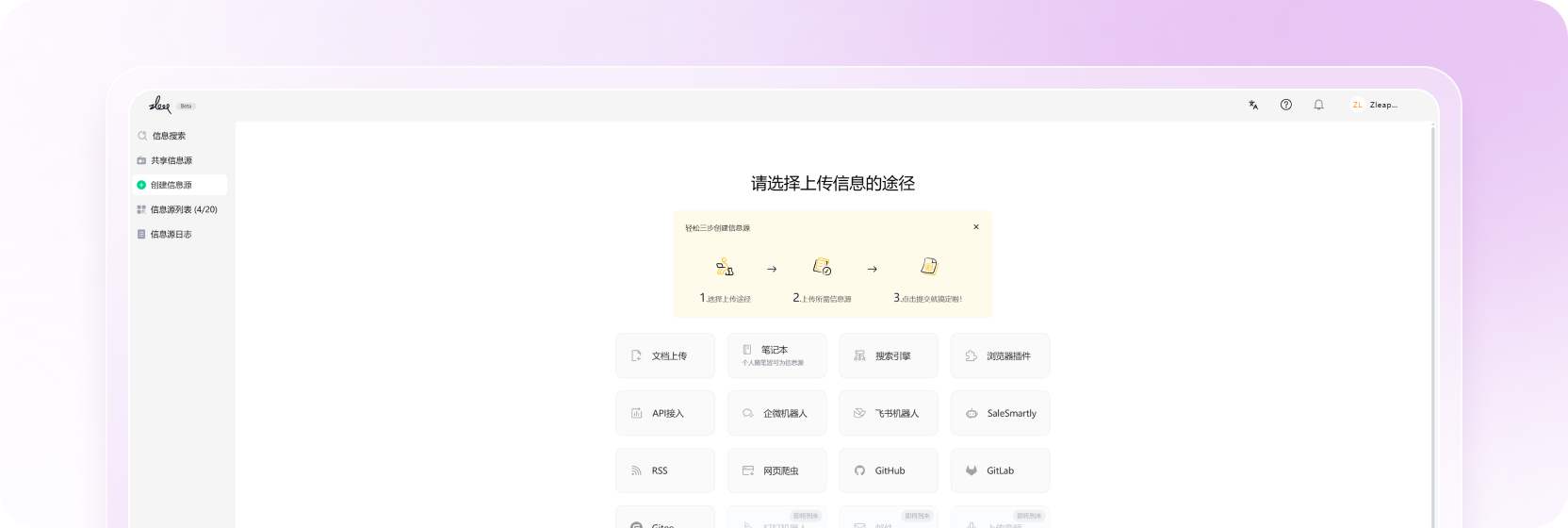
第一步:进入创建页面
- 登录 Zleap,点击「创建信息源」,点击「文档上传」。
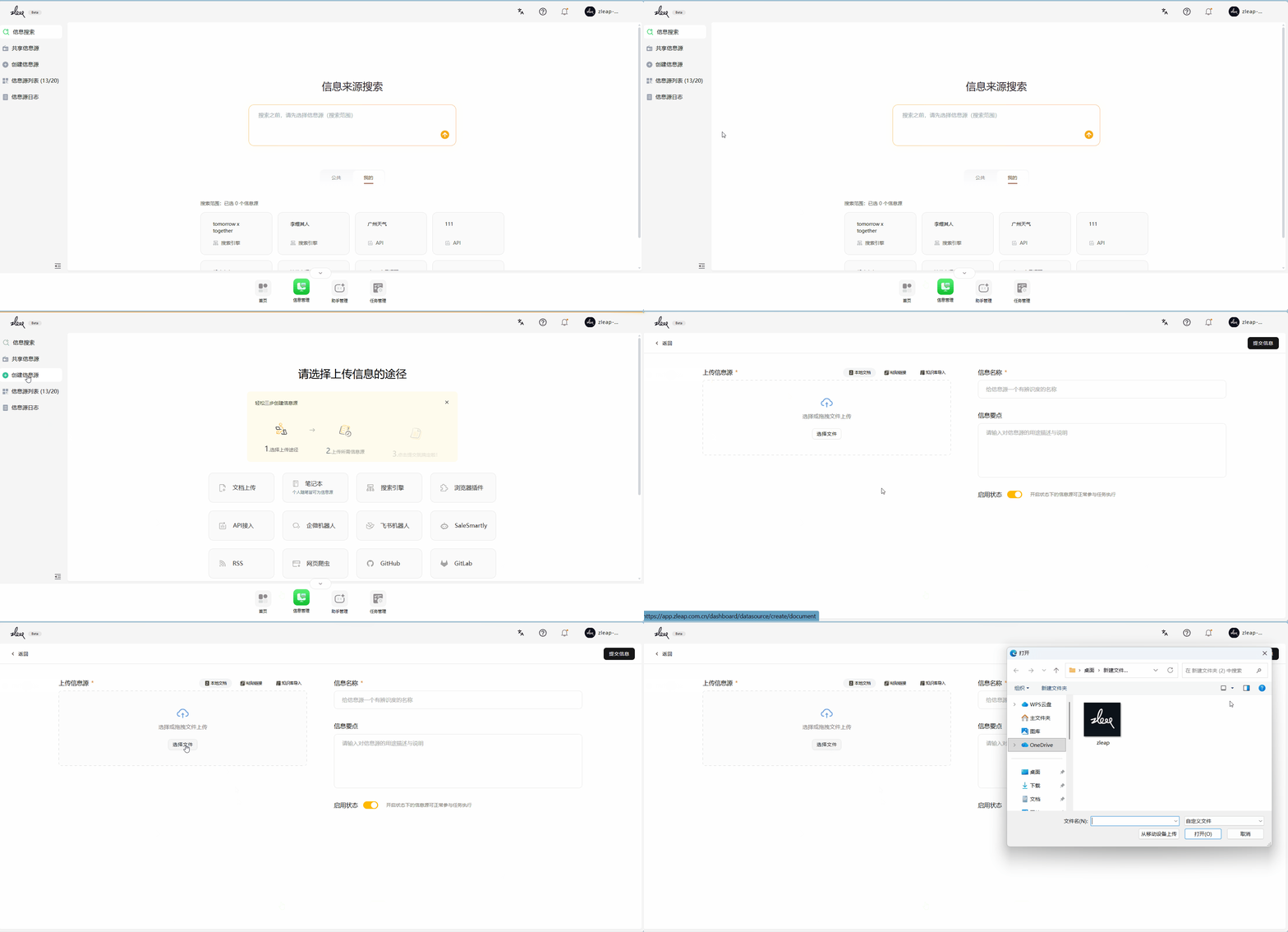
第二步:上传并设置文档
- 在 "上传信息源" 页面,点击「选择文件」,上传您的文档。目前,Zleap 支持 pdf、txt、md、docx 等格式。
- 文件上传成功后,在「信息名称」字段中,输入信息源名称。
- 打开「启用状态」则后续创建助手和任务的时候可以使用该信息源。
- 确认信息无误后,点击右上角的「提交信息」按钮。
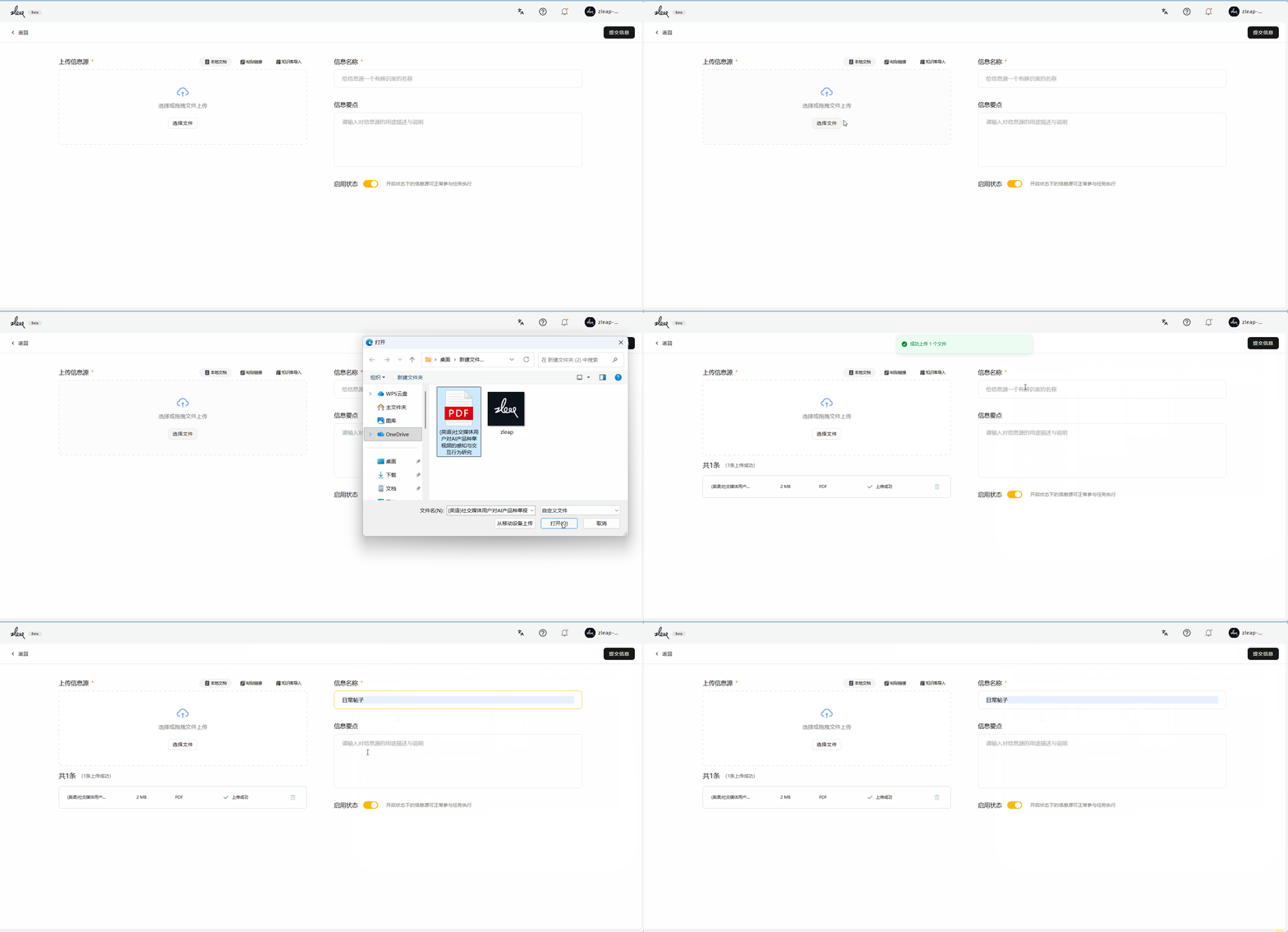
第三步:完成创建
- 提交成功后,页面会提示 "信息源创建完成"。
- 方式一:可以选择「创建助手」,让助手以该信息源作为背景信息。
- 方式二:可以选择「创建任务」,基于信息源定期发布动态报告。
粘贴链接
您可以直接粘贴网页链接,系统会自动抓取并导入网页内容。
第一步:进入创建页面
- 登录 Zleap,点击「创建信息源」,点击「文档上传」。
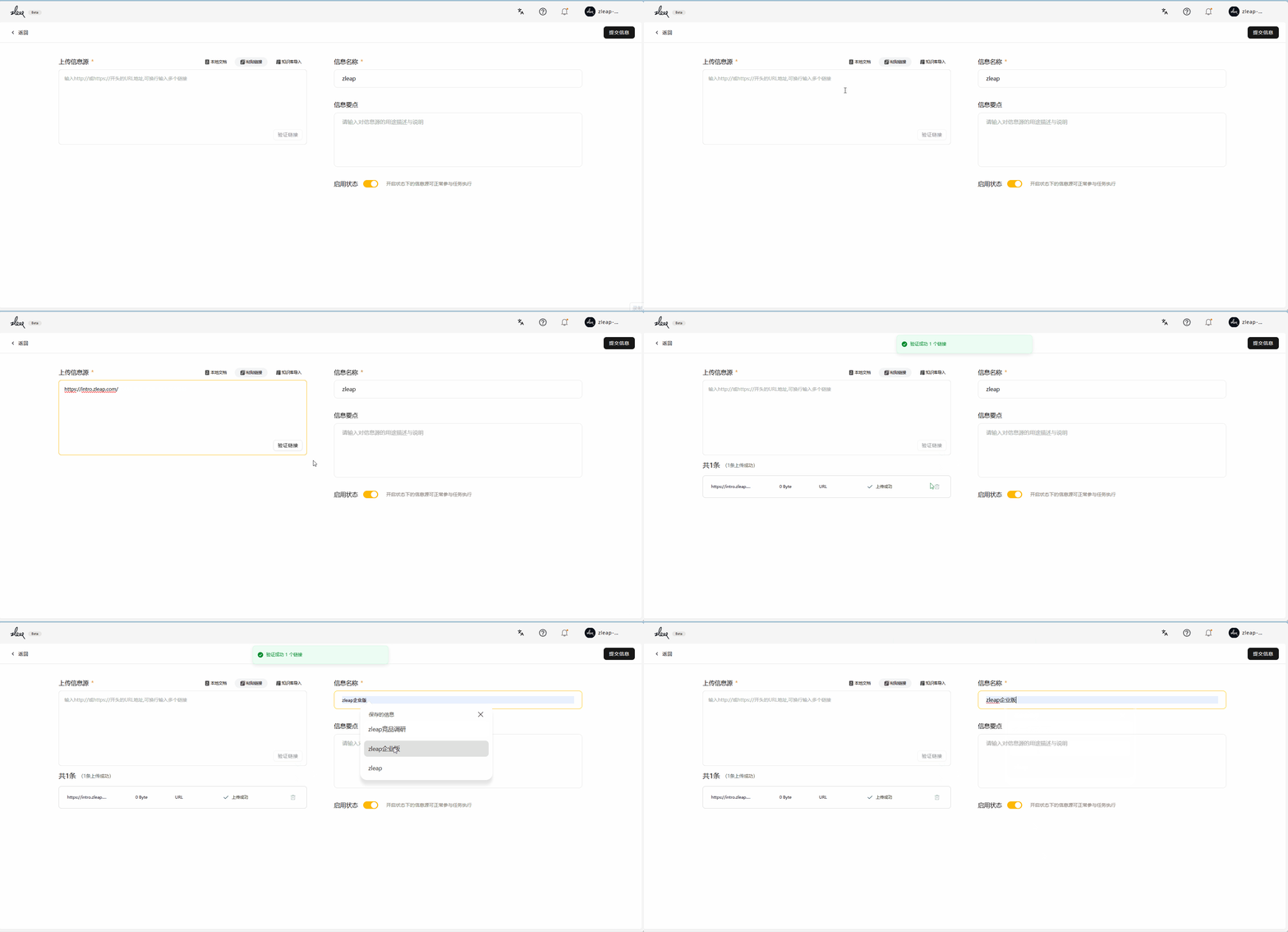
第二步:粘贴链接
- 在 "上传信息源" 页面,直接在输入框中粘贴以 http:// 或 https:// 开头的 URL 地址。
- 支持换行输入多个链接,系统会自动识别并导入,输入后点击验证。
- 在「信息名称」字段中,输入名称。
- 确认信息无误后,点击右上角的「提交信息」按钮。
Tips:您可以一次性粘贴多个链接,每行一个链接,系统会批量导入这些网页内容!
第三步:完成创建
- 提交成功后,页面会提示 "信息源创建完成"。
- 方式一:可以选择「创建助手」,让助手以该信息源作为背景信息。
- 方式二:可以选择「创建任务」,基于信息源定期发布动态报告。
第三方知识库导入
从主流知识管理平台直接导入文档,保持原有结构和格式。
飞书知识库操作步骤
一、选择飞书知识库
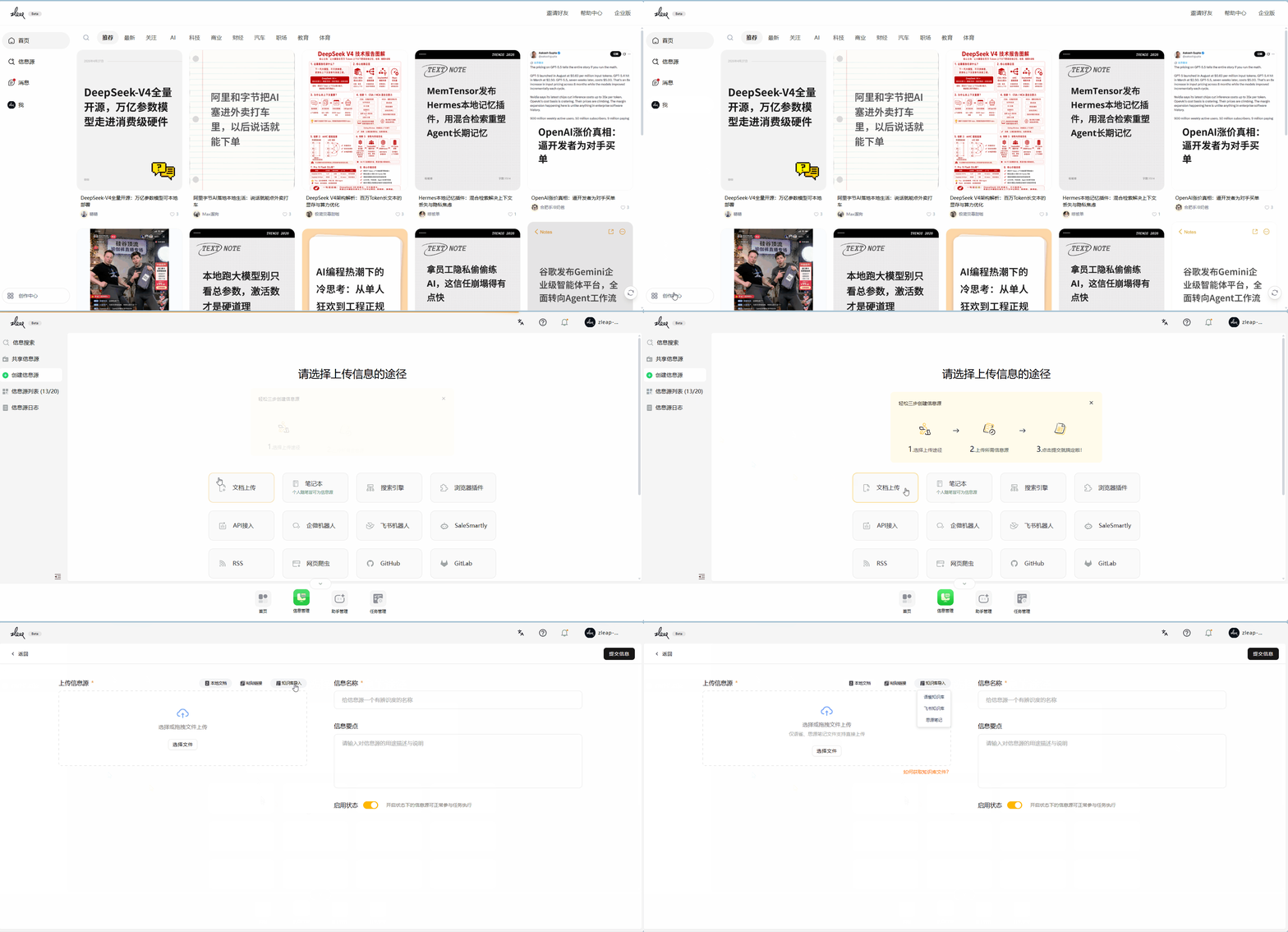
1. 按照以下路径打开
【信息管理】-【创建信息源】-【文档上传】-【知识库导入】-【飞书知识库】
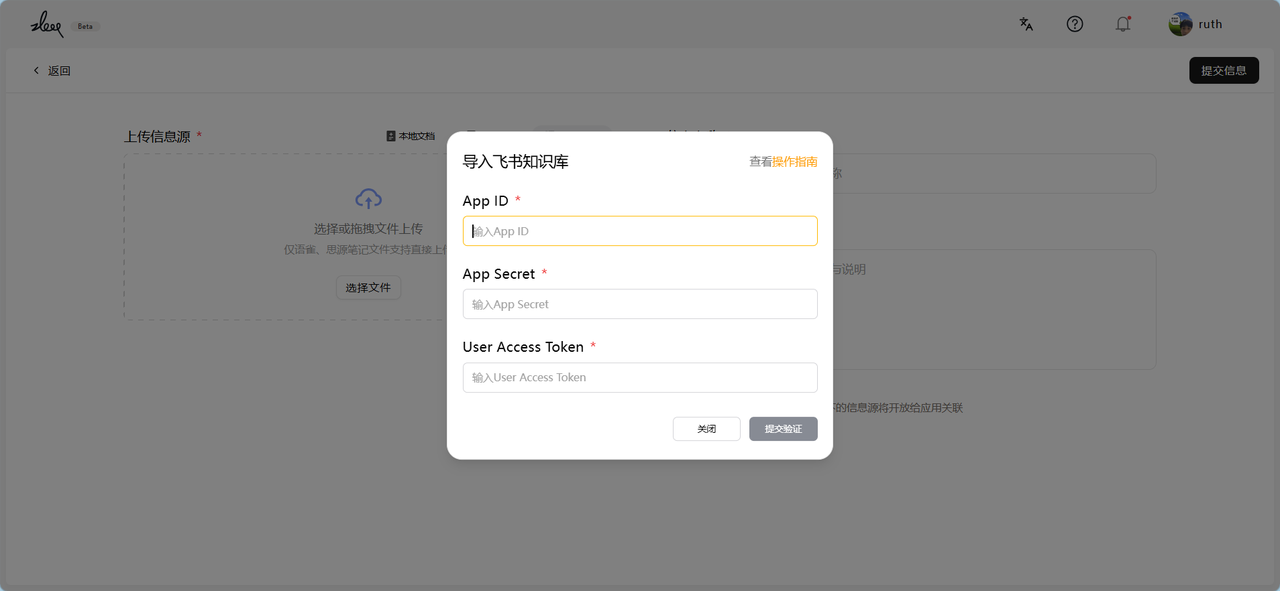
2. 配置飞书文档参数
从飞书文档中导入时,需要配置飞书文档的 App ID、App Secret、User Access Token。
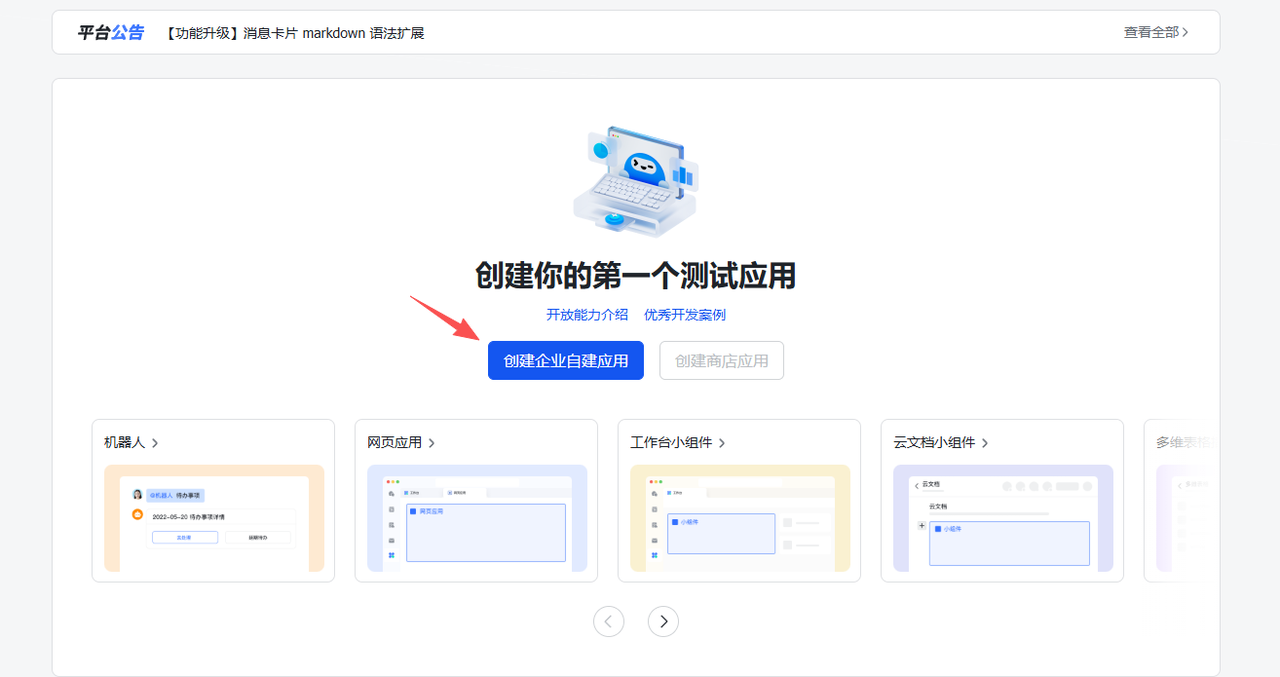
二、获取飞书文档参数
3. 进入飞书开放平台创建企业自建应用
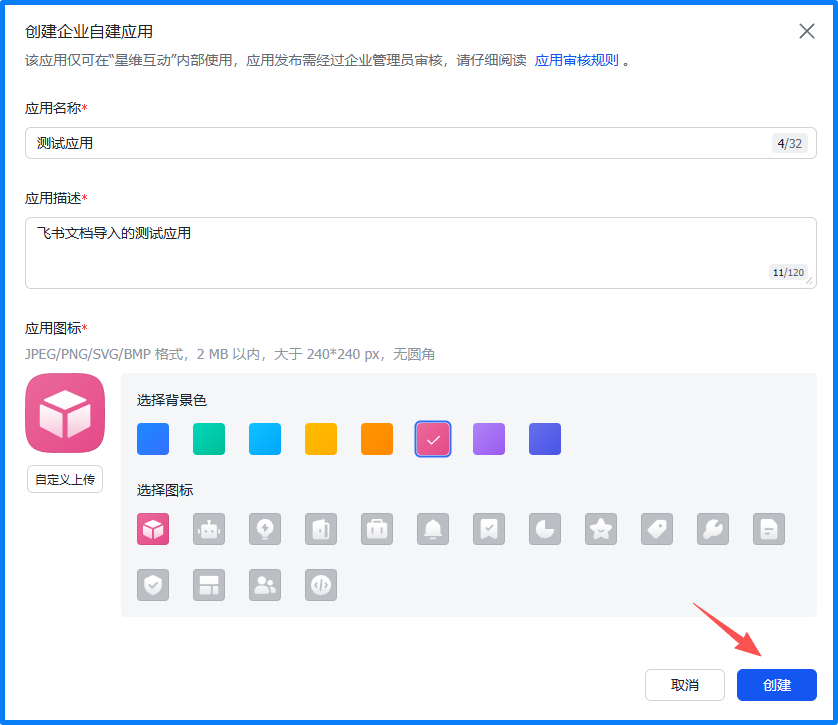
4. 点击创建
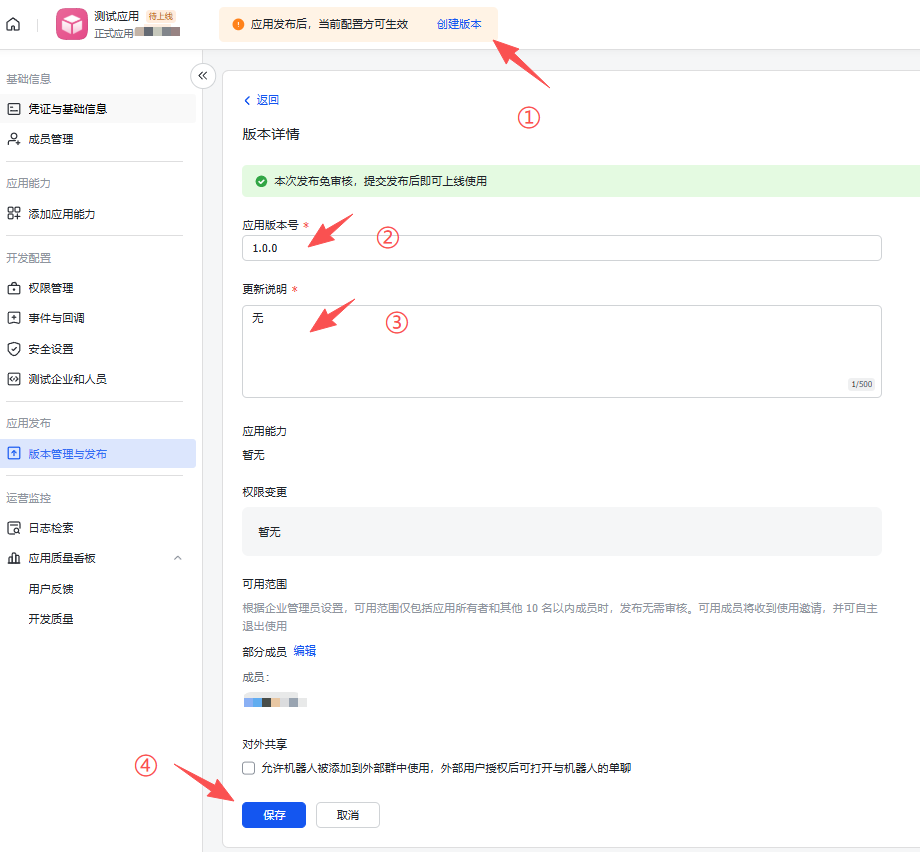
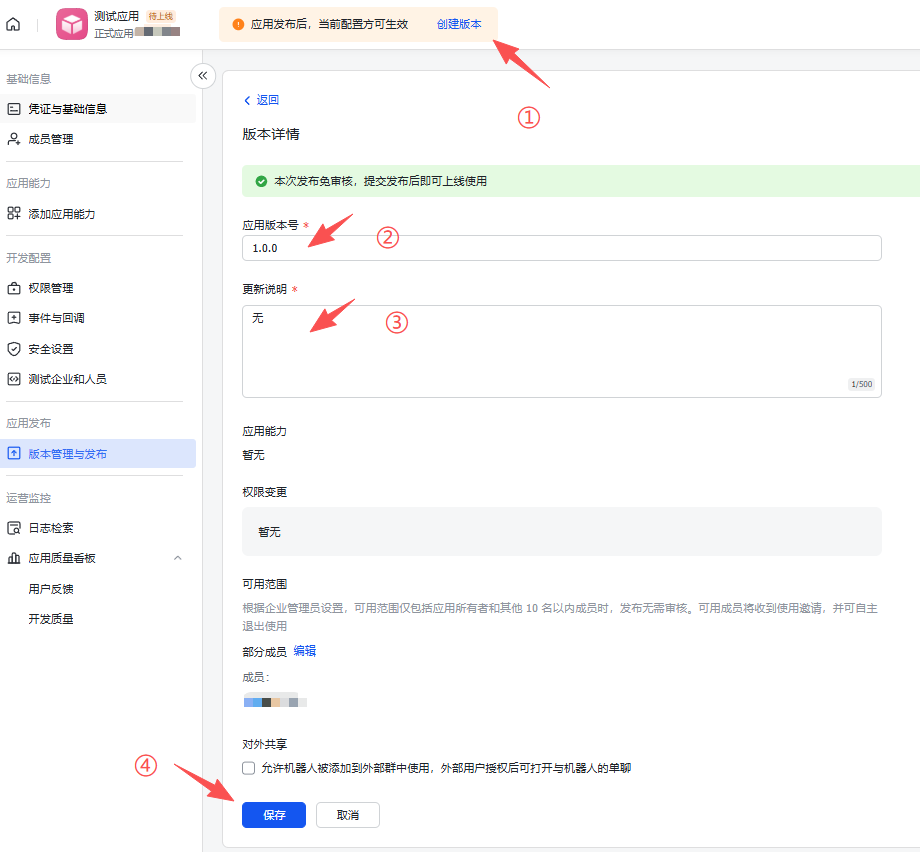
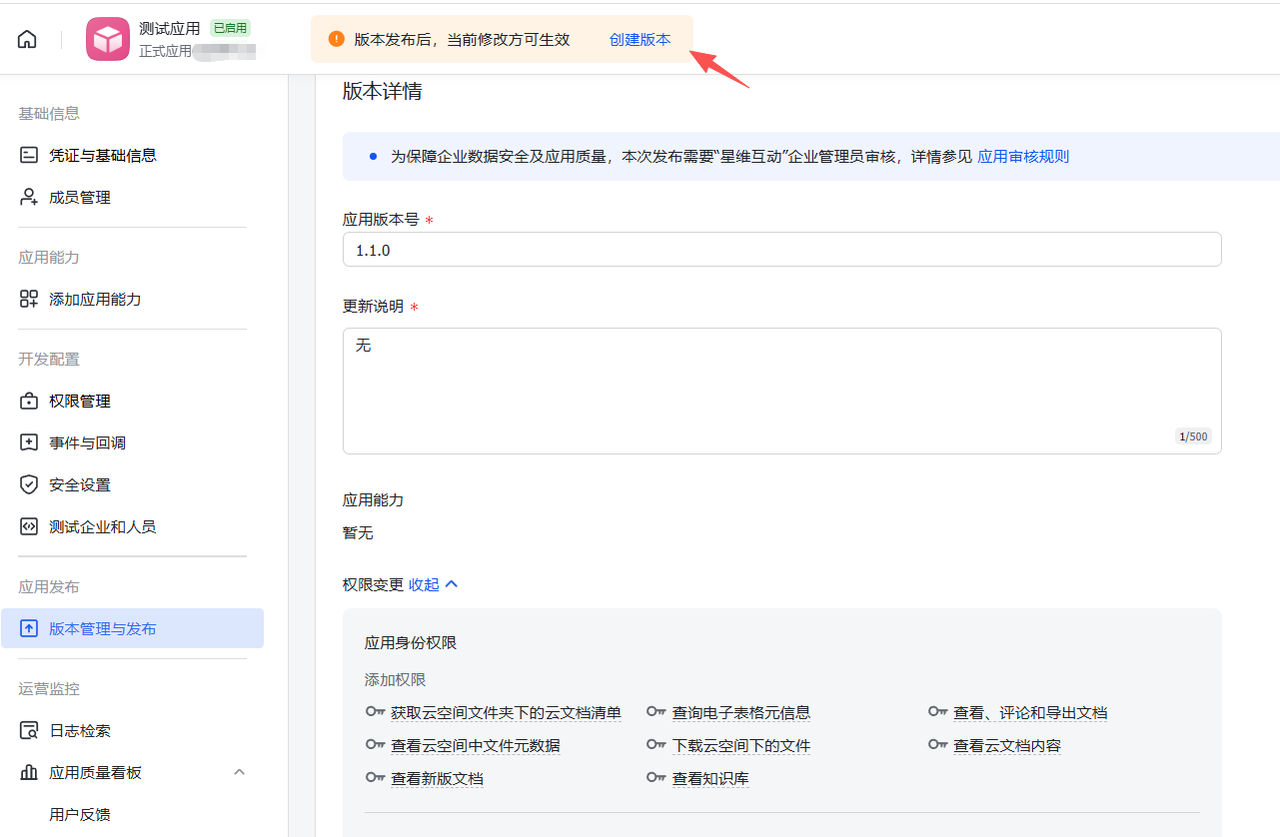
5. 创建版本并发布应用
点击创建版本,填写应用版本号、更新说明,点击保存,确认发布应用。
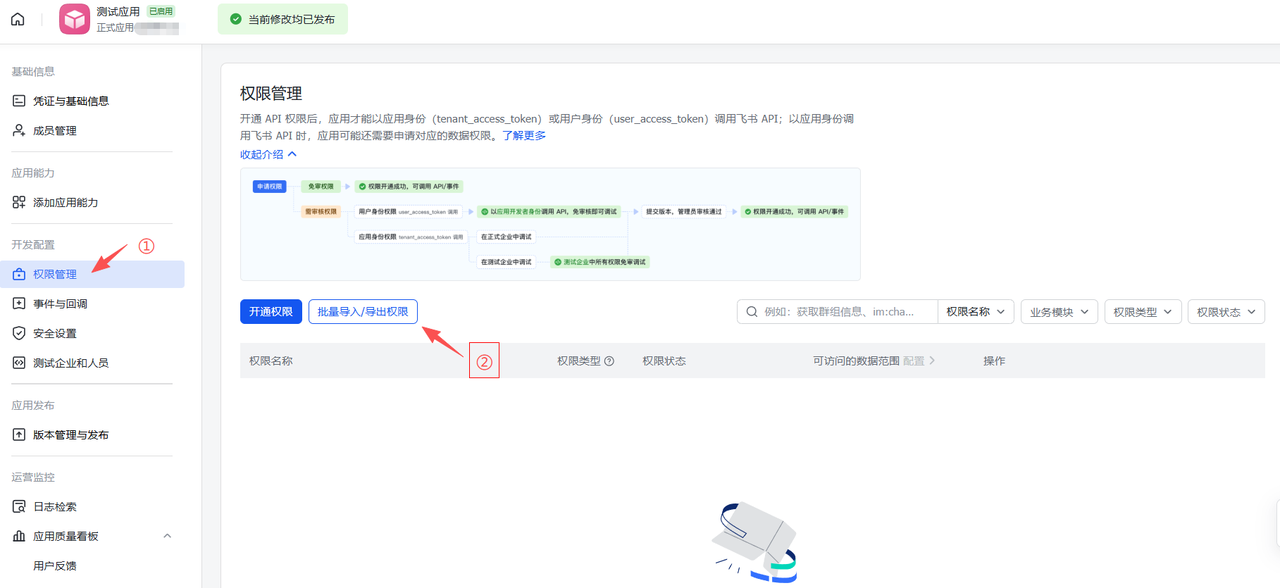
6. 配置应用权限
为应用配置相应的权限:点击权限管理 - 批量导入 / 导出权限。
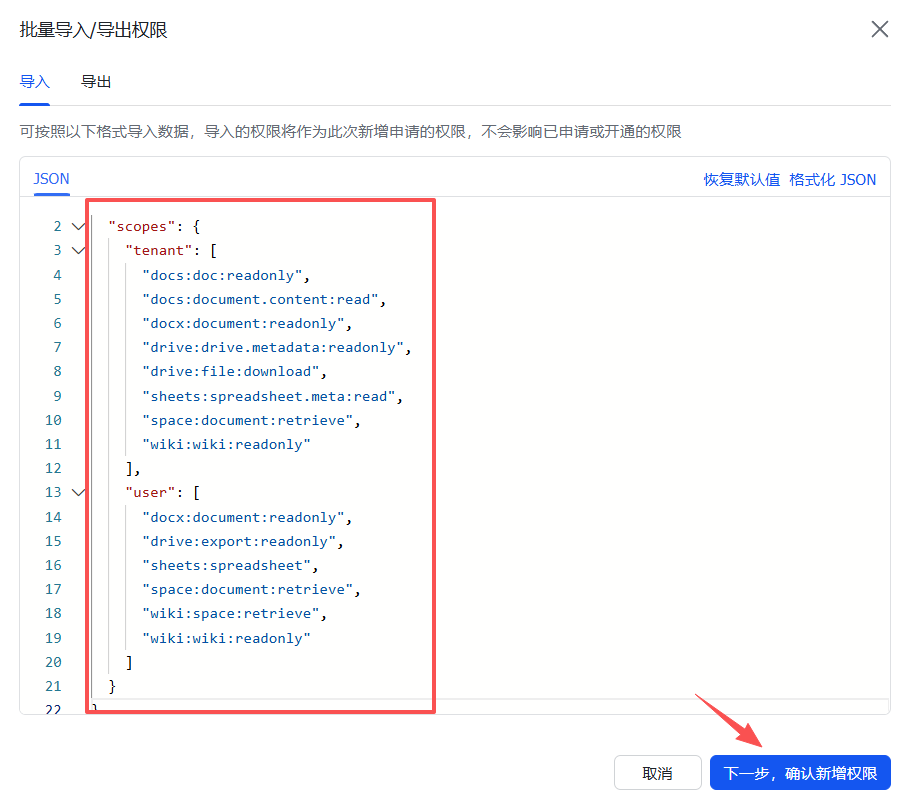
7. 导入权限配置
复制如下权限,点击下一步,确认新增权限:
{
"scopes": {
  "tenant": [
    "docs:doc:readonly",
    "docs:document.content:read",
    "docx:document:readonly",
    "drive:drive.metadata:readonly",
    "drive:file:download",
    "sheets:spreadsheet.meta:read",
    "space:document:retrieve",
    "wiki:wiki:readonly"
  ],
  "user": [
    "docx:document:readonly",
    "drive:export:readonly",
    "sheets:spreadsheet",
    "space:document:retrieve",
    "wiki:space:retrieve",
    "wiki:wiki:readonly"
  ]
}
}
8. 创建新版本并发布
创建新的版本(此时权限已开通),保存并发布。
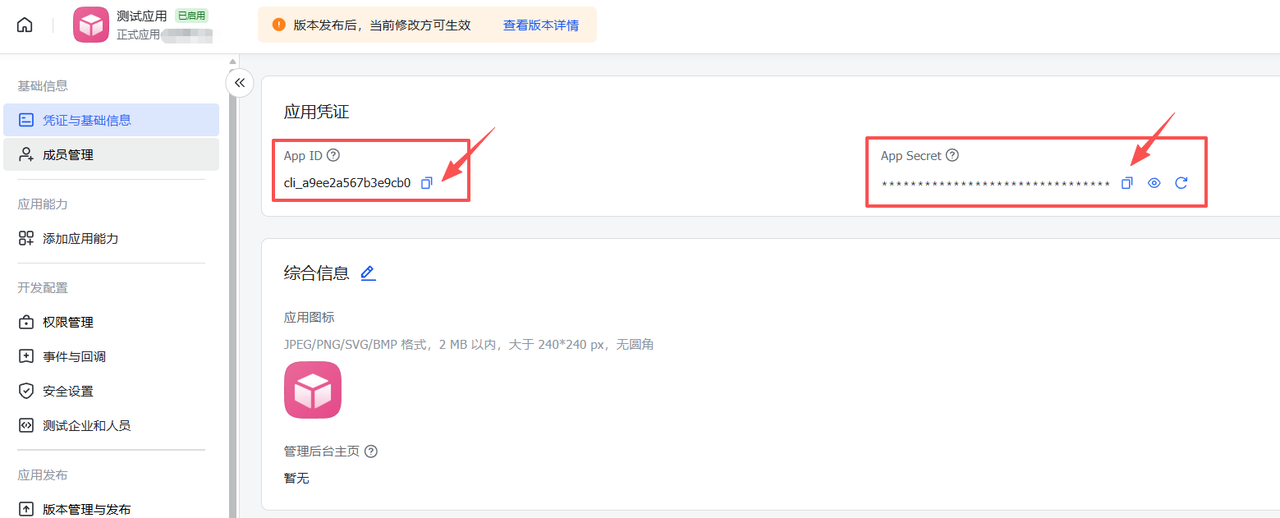
9. 获取 App ID 和 App Secret
发布应用后,在 "凭证与基础信息" 页面可以找到 App ID 和 App Secret。
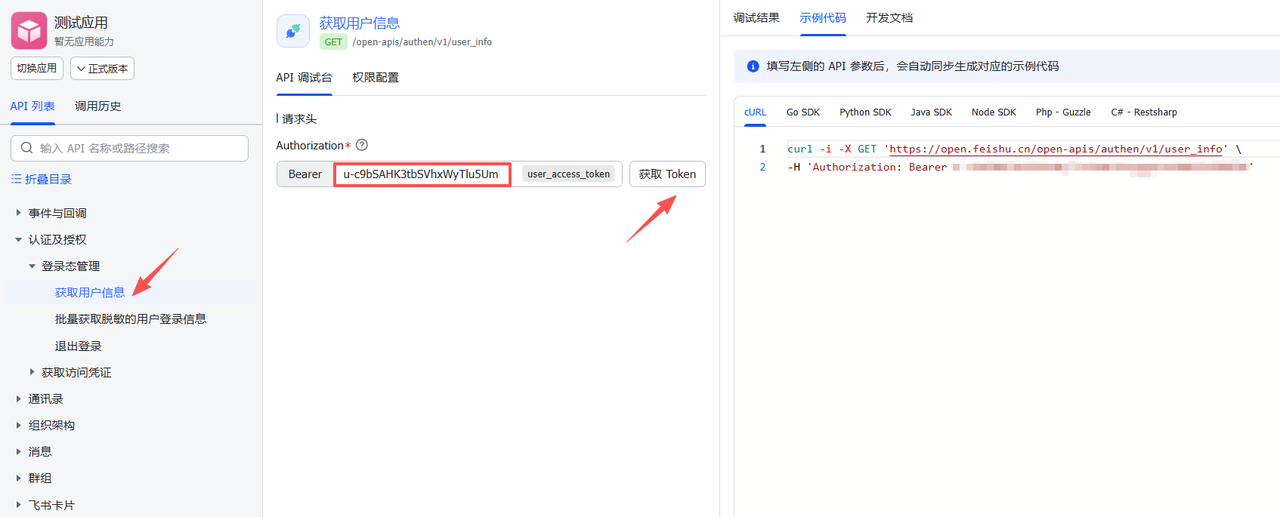
10. 获取 User Access Token
进入 https://open.feishu.cn/api-explorer/ ,选择刚刚创建的应用,然后点击获取 Token。注意:Token 必须是 "u-" 开头的字符串。
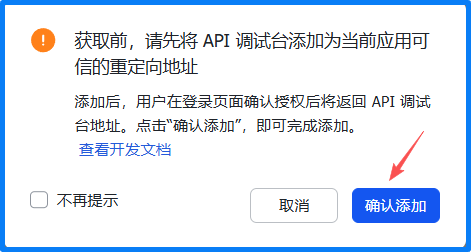
11. 确认添加并授权
确认添加并授权后可获取 Token。
三、输入配置参数
12. 输入配置信息
输入正确的 App ID、App Secret、Token 后,可导入飞书文档。
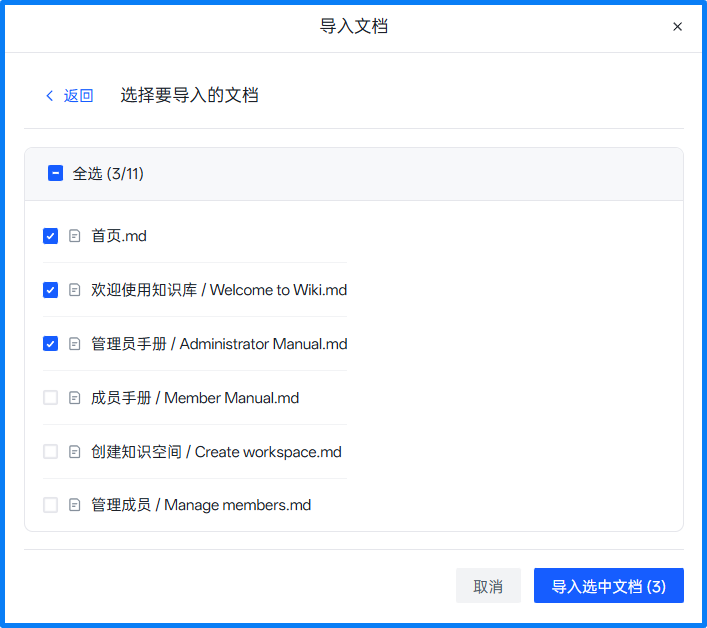
13. 选择要导入的文档
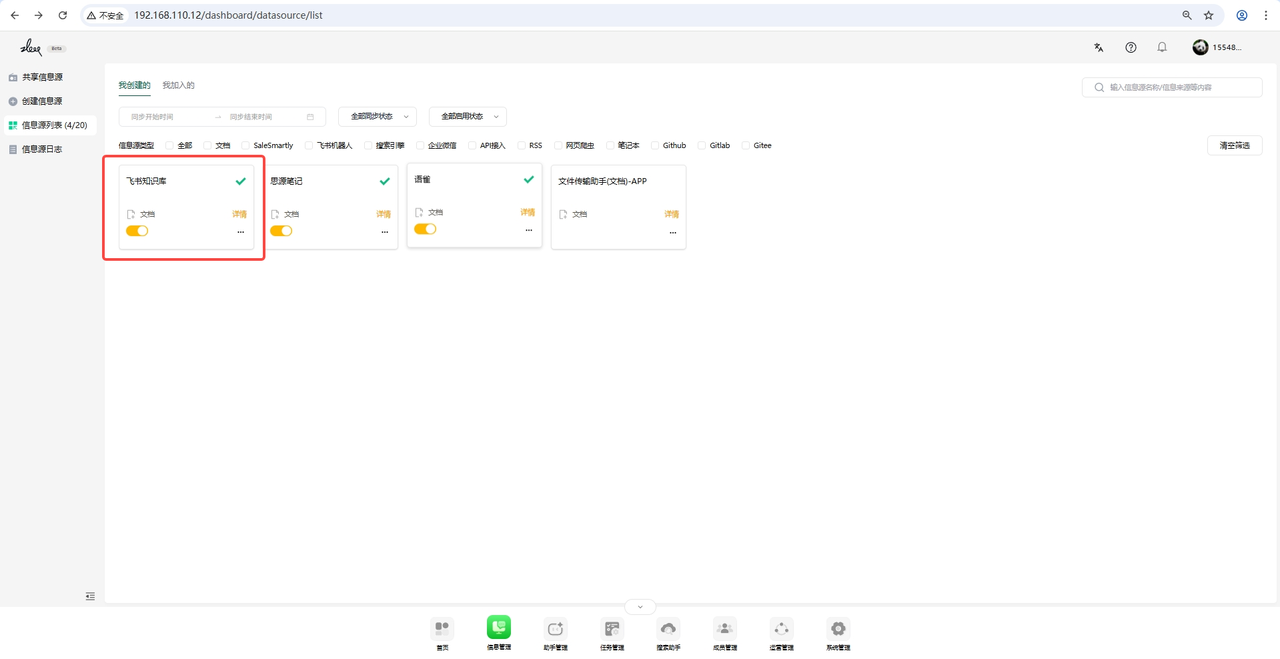
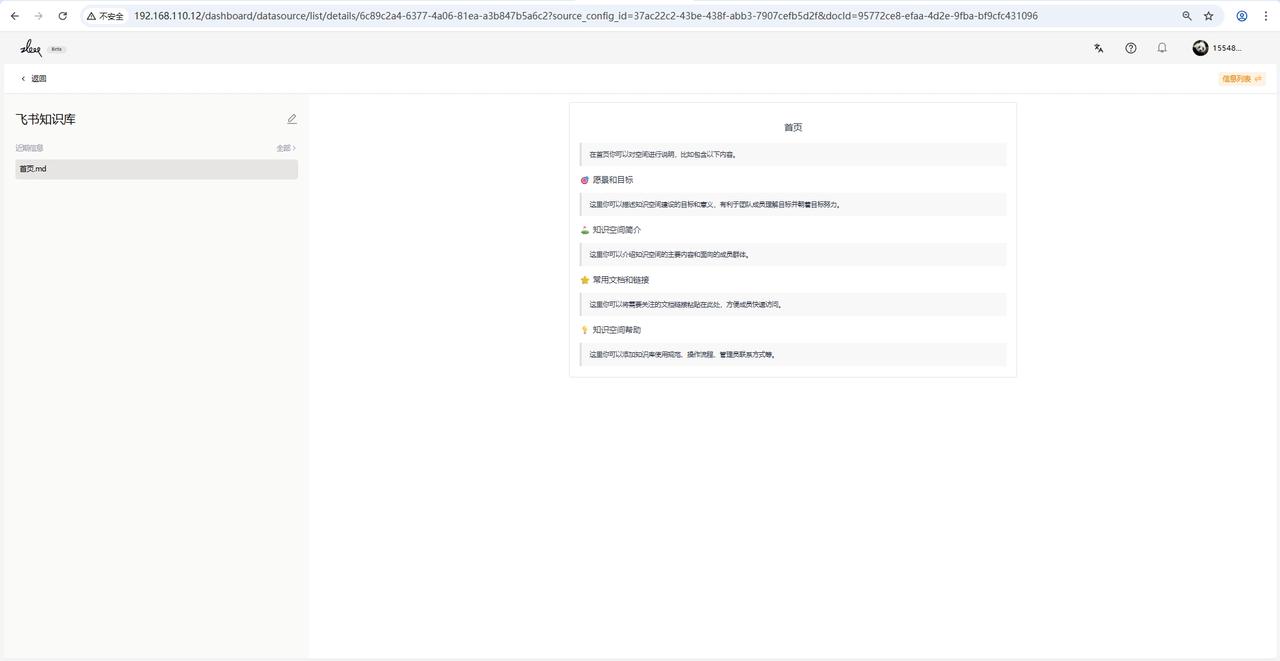
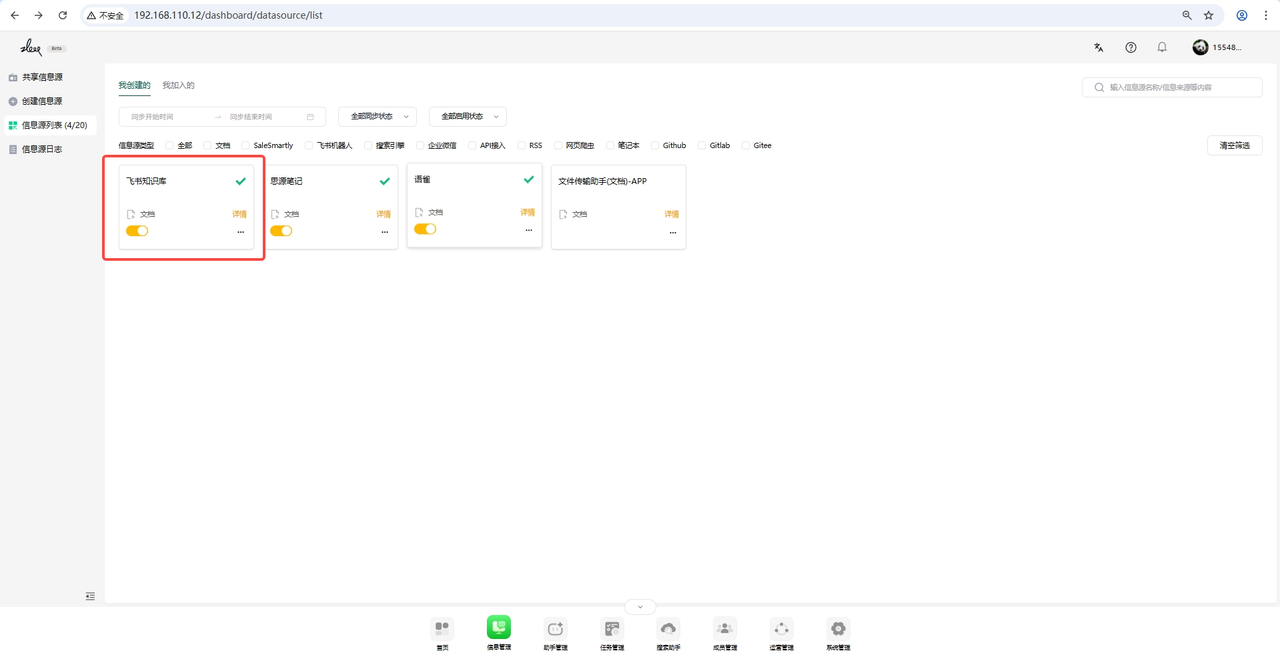
14. 导入成功
思源笔记操作步骤
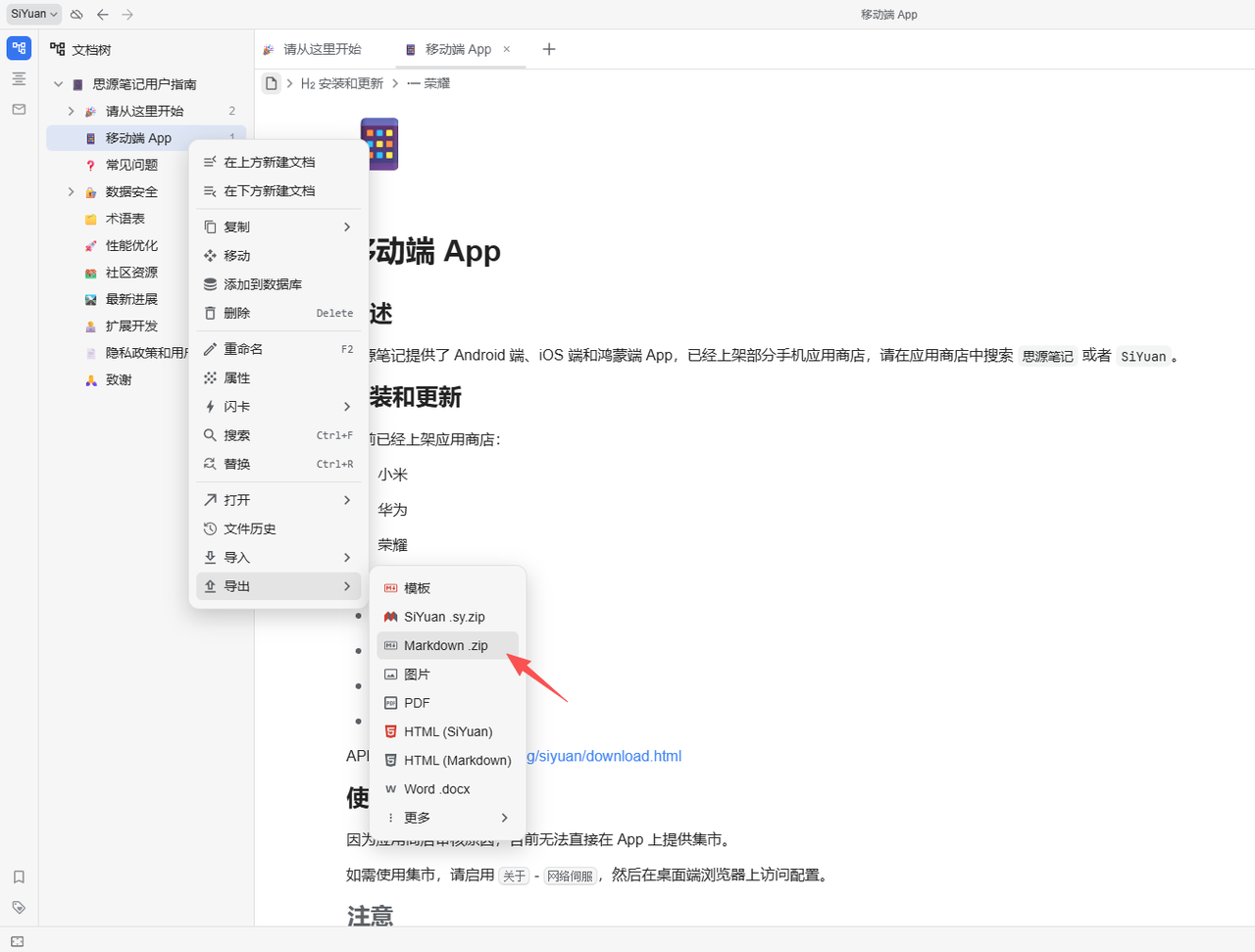
您可以将思源笔记中的文档导出为 Markdown.zip 格式,然后导入到 Zleap 中,构建您的专属知识库。
1. 选择要导出的文档,点击更多,选择导出
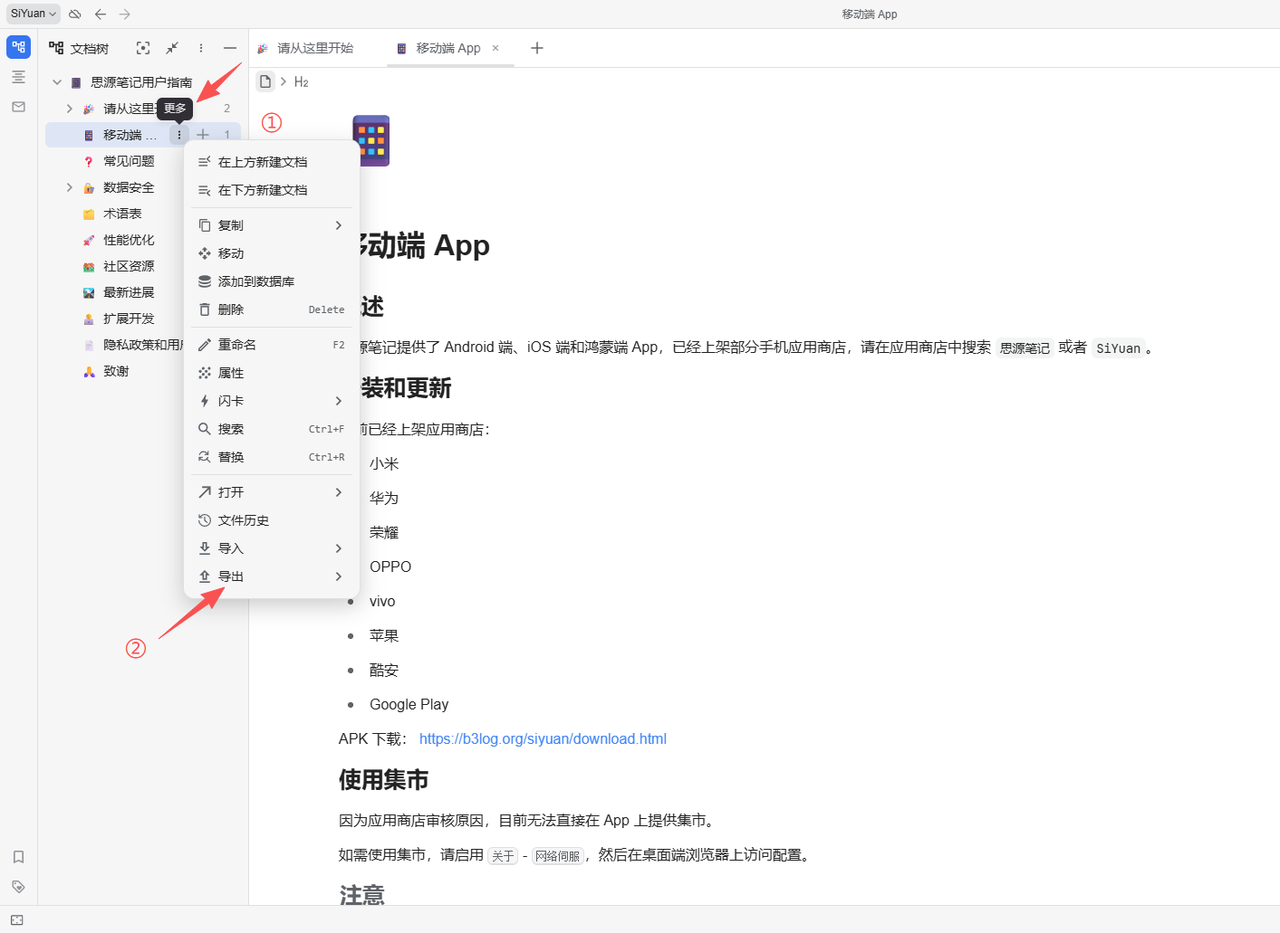
2. 选择导出为 Markdown.zip
3. Zleap 端导入
按照以下路径打开【信息管理】-【创建信息源】-【文档上传】-【知识库导入】-【思源笔记】

4. 选择刚刚从思源笔记导出的 Markdown.zip 文档
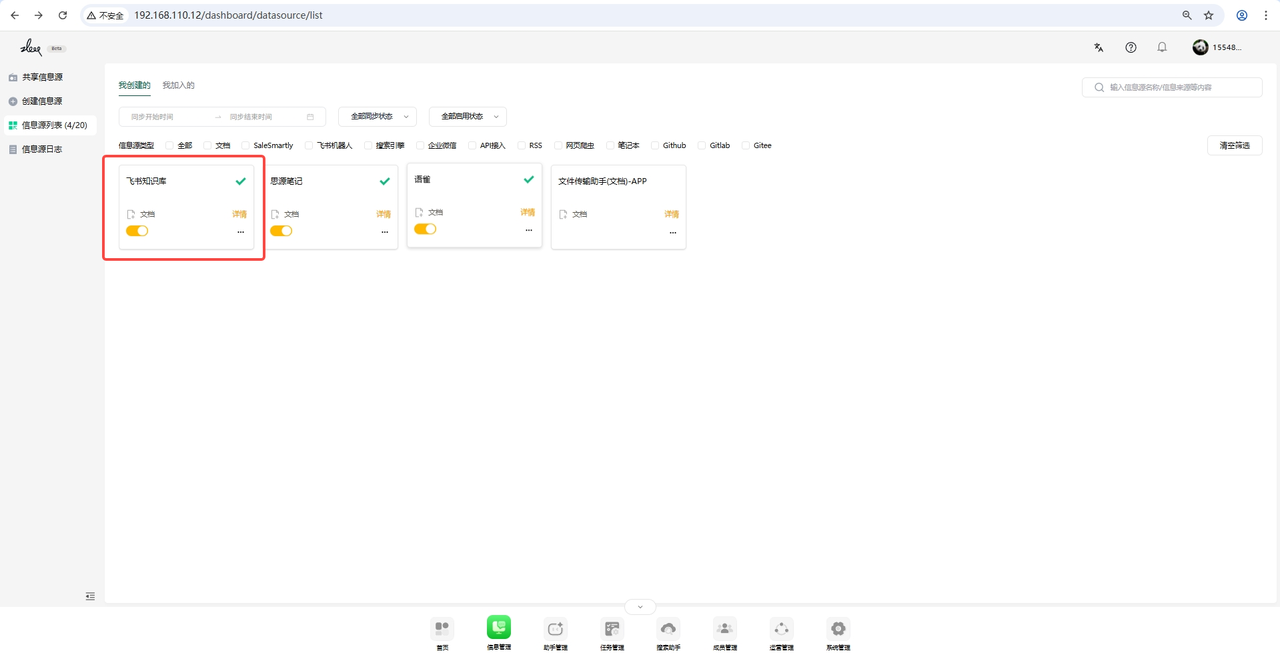
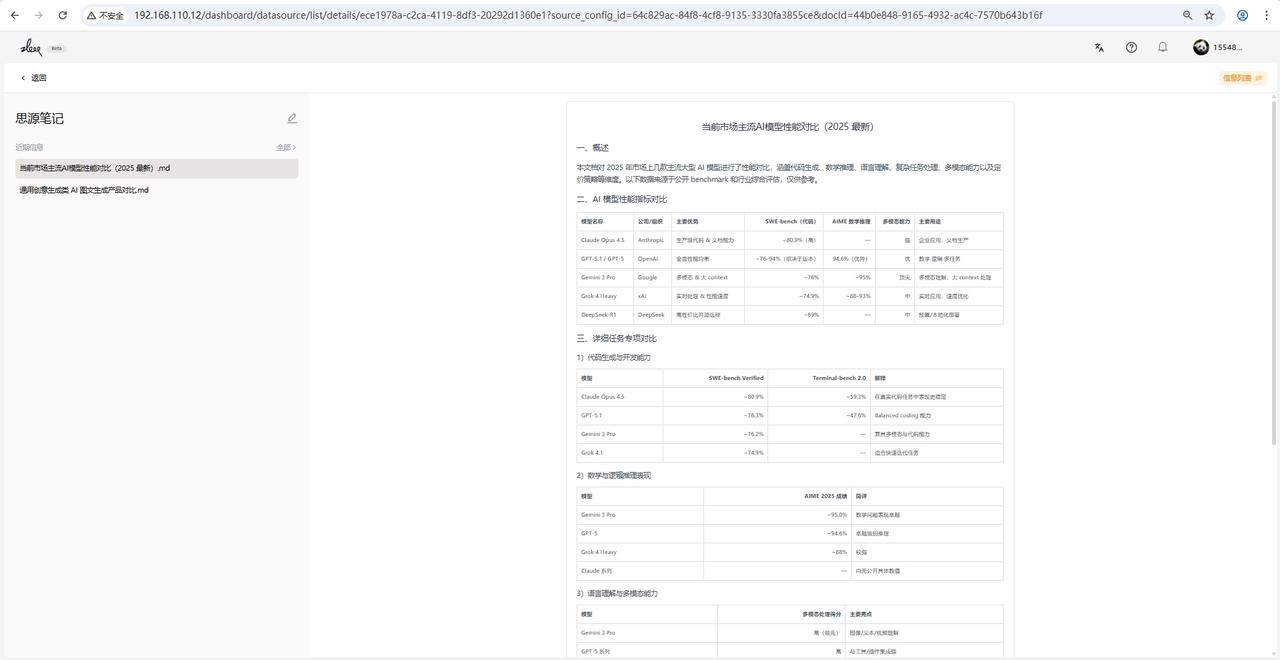
5. 完成导入
语雀知识库操作步骤
您可以将语雀知识库导出为 .lakebook 格式,然后导入到 Zleap 中,构建您的专属知识库。
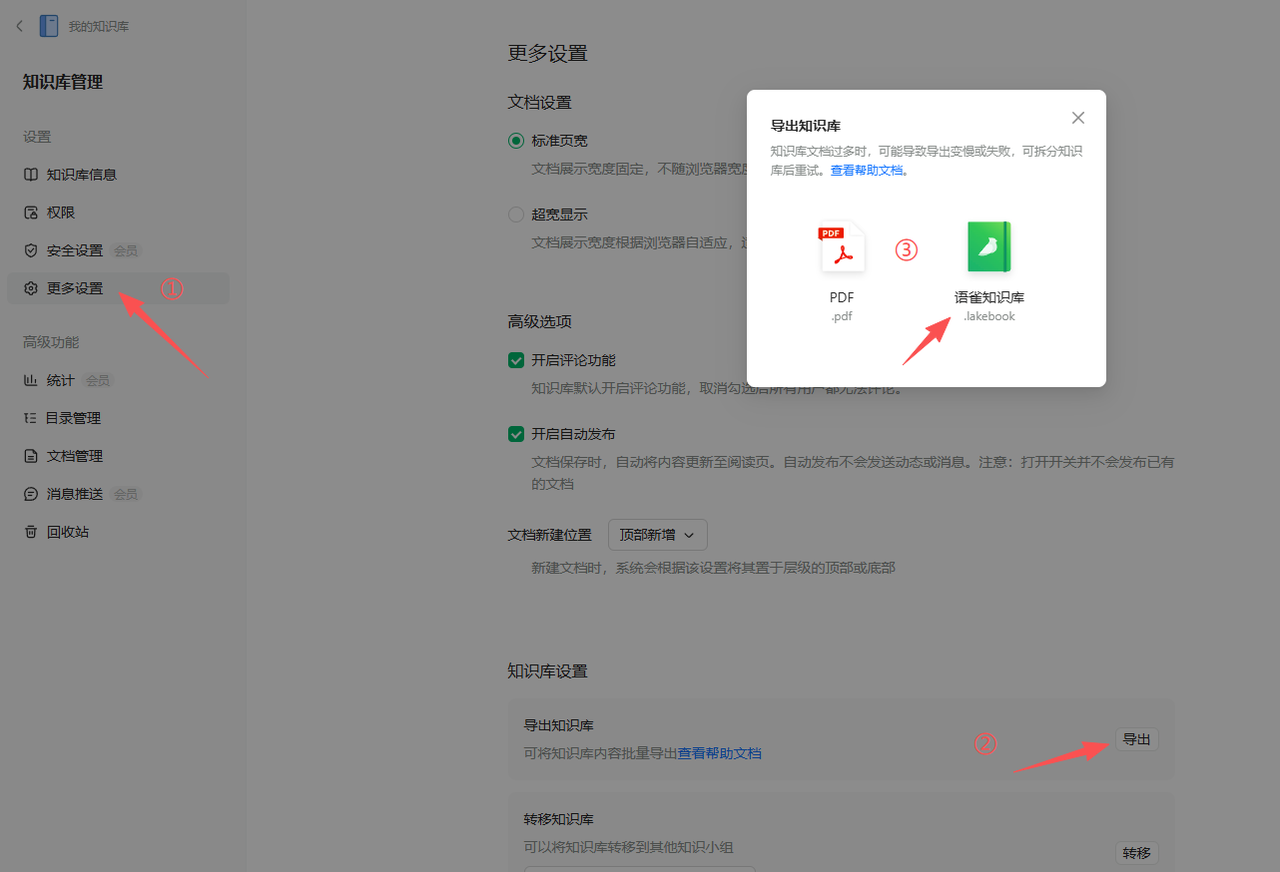
1. 语雀中选择要导出的知识库,点击更多设置
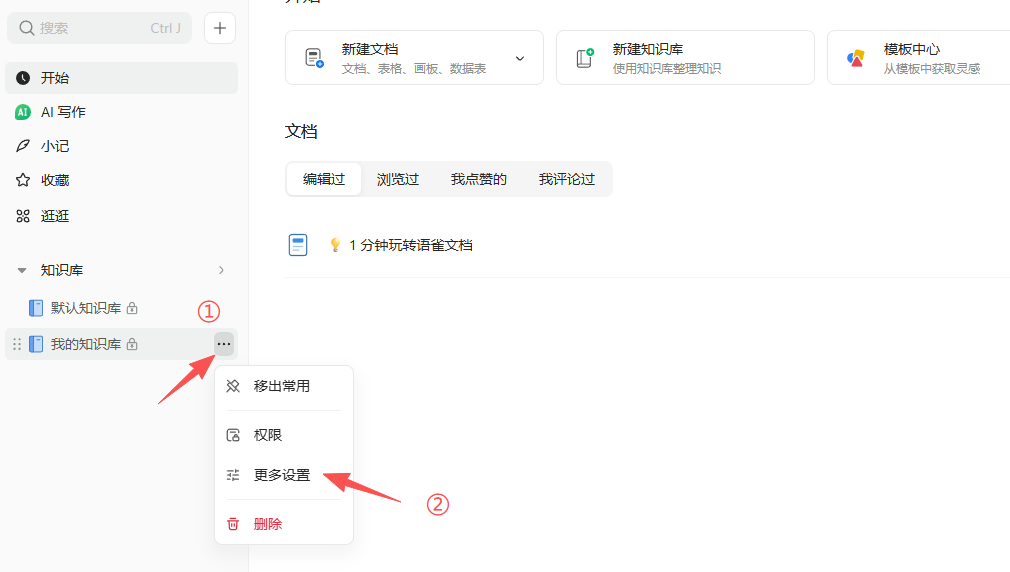
2. 更多设置里找到导出知识库,选择导出为语雀知识库.lakebook
3. Zleap 端导入
按照以下路径打开【信息管理】-【创建信息源】-【文档上传】-【知识库导入】-【语雀知识库】
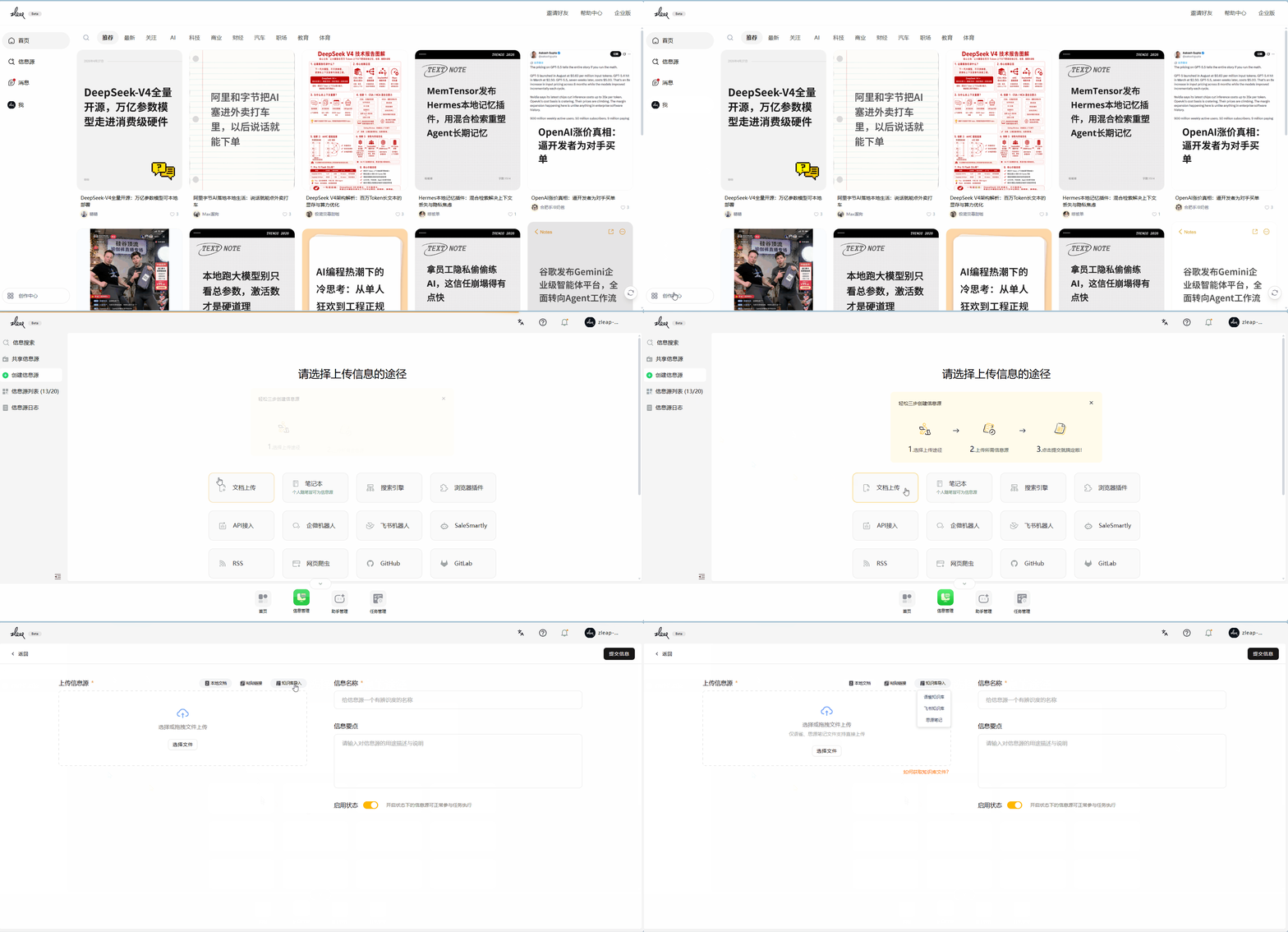
4. 点击导入文档,选择语雀
5. 选择要导入的文件,并点击导入数据
6. 点击获取文档列表
7. 选择要导入的文档,点击导入选中的文档
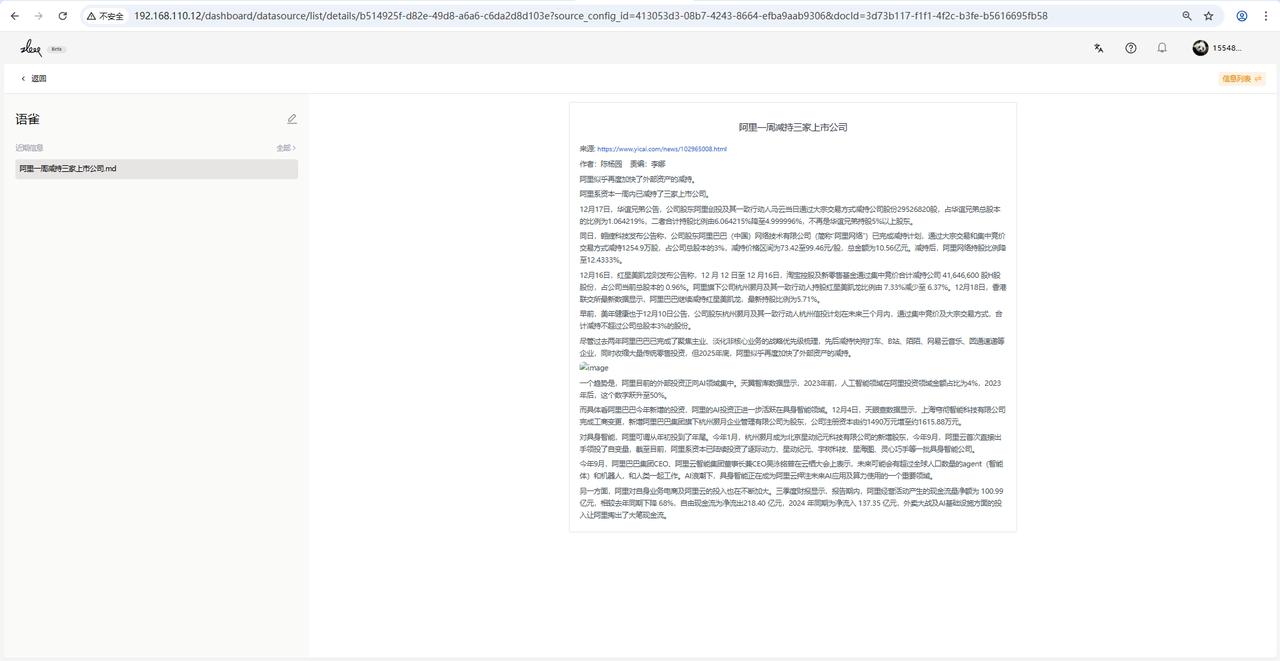
8. 完成导入
提交反馈意见
›对文档上传有疑问或建议?欢迎通过反馈表单告诉我们