
飞书机器人
通过飞书机器人接入飞书群聊消息,实时获取群组对话内容
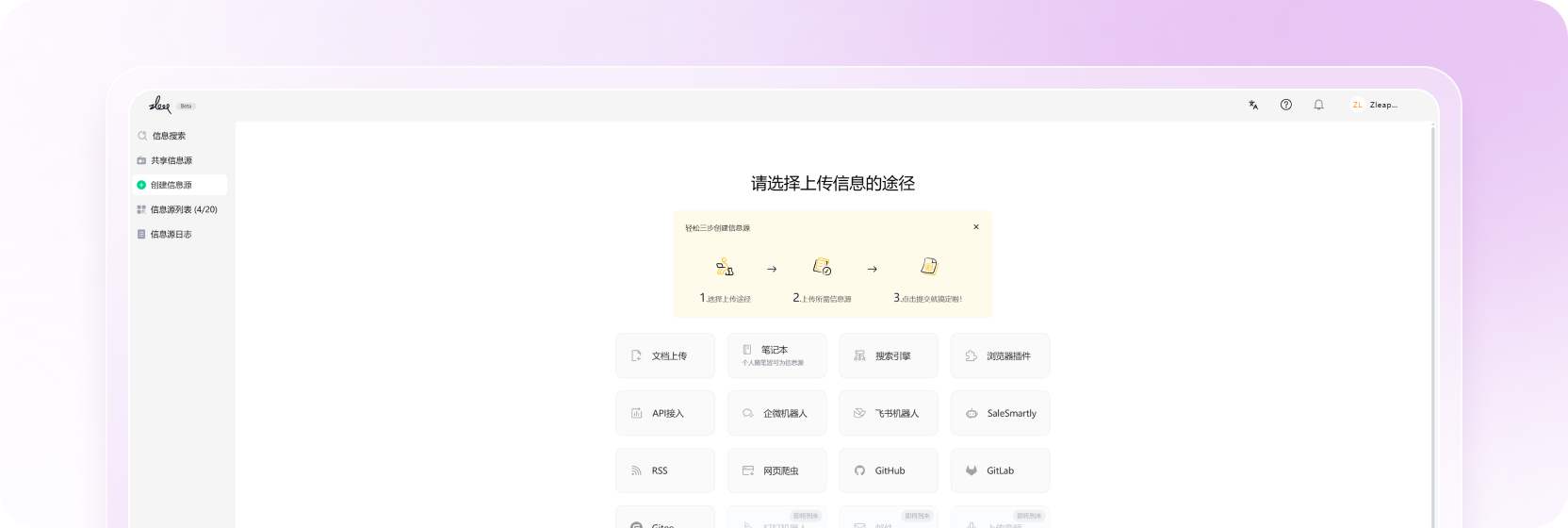
飞书机器人设置
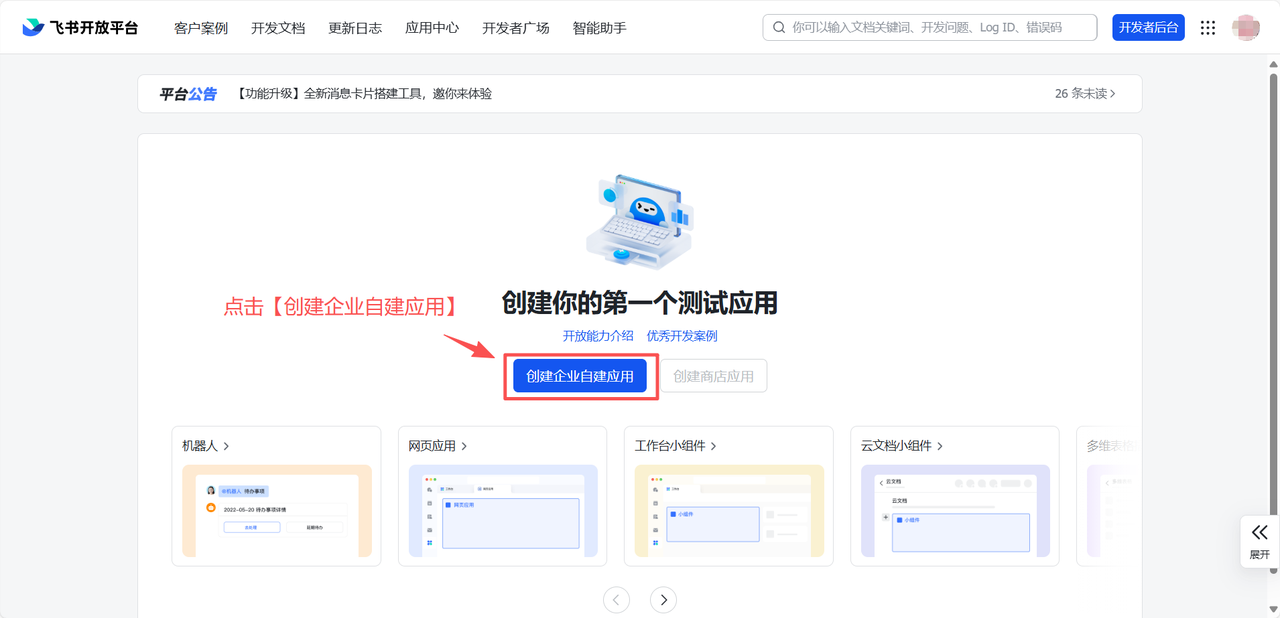
步骤1:打开飞书开放平台
访问 https://open.feishu.cn/app,电脑网页端访问,点击【创建企业自建应用】。
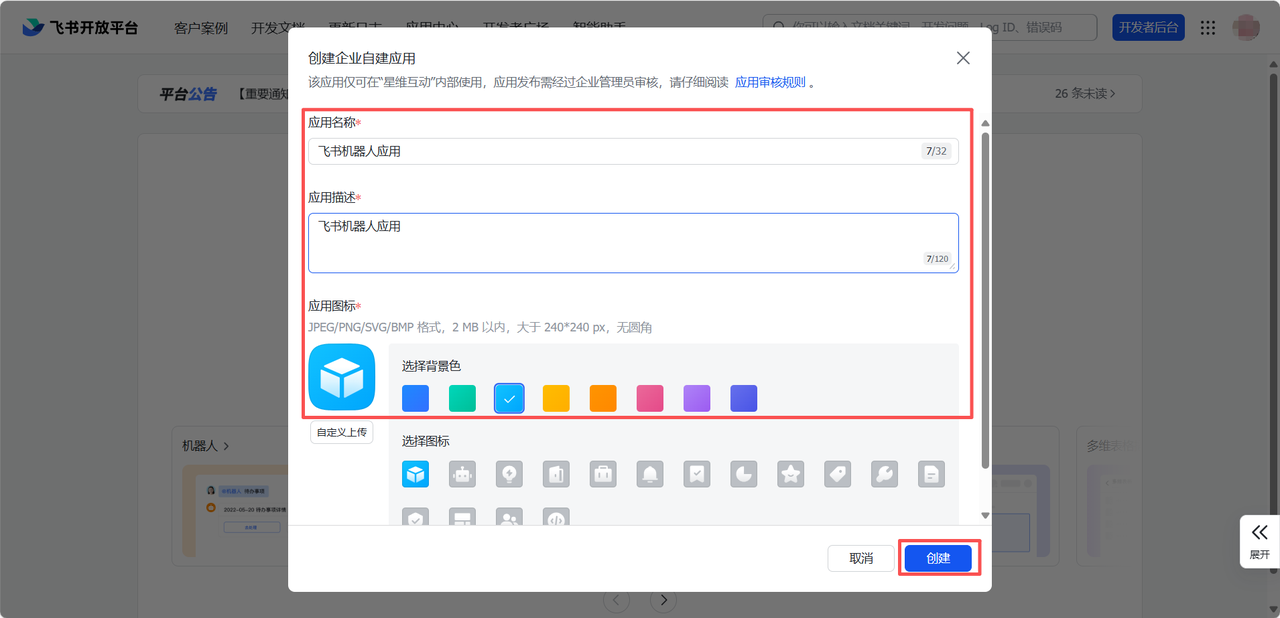
步骤2:填写应用信息
根据您公司文化需要填写信息,完成相关信息填写设置后,点击【创建】。
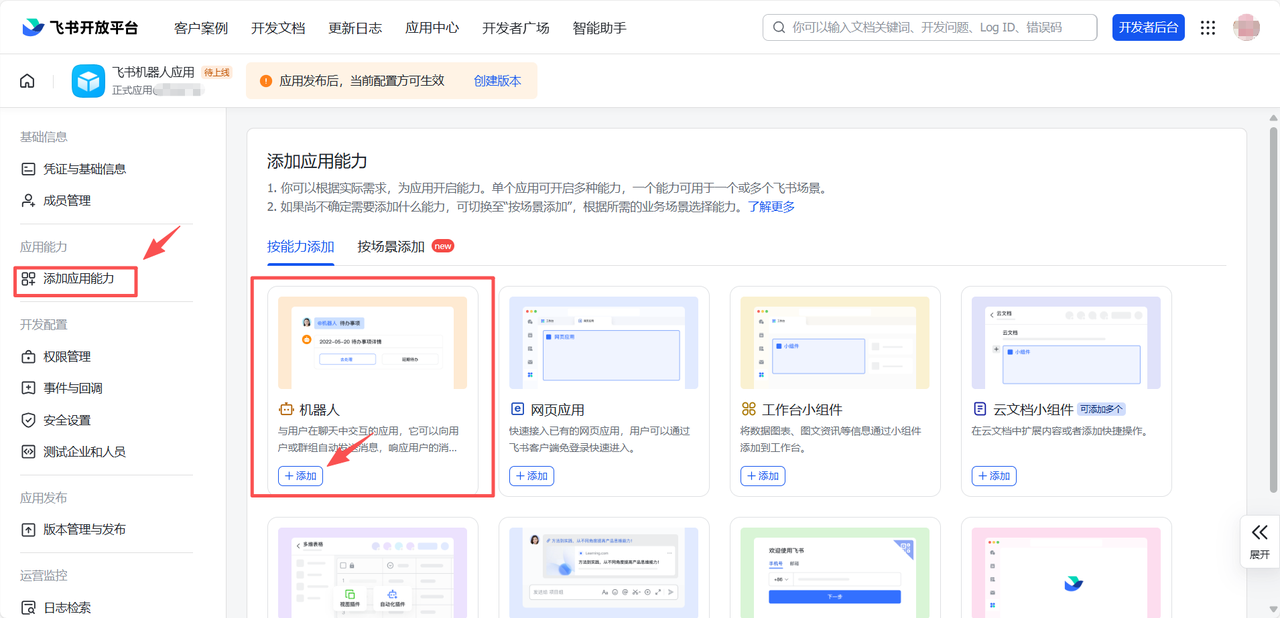
步骤3:添加机器人能力
点击【添加应用能力】,【添加】机器人。
步骤4:进入权限管理
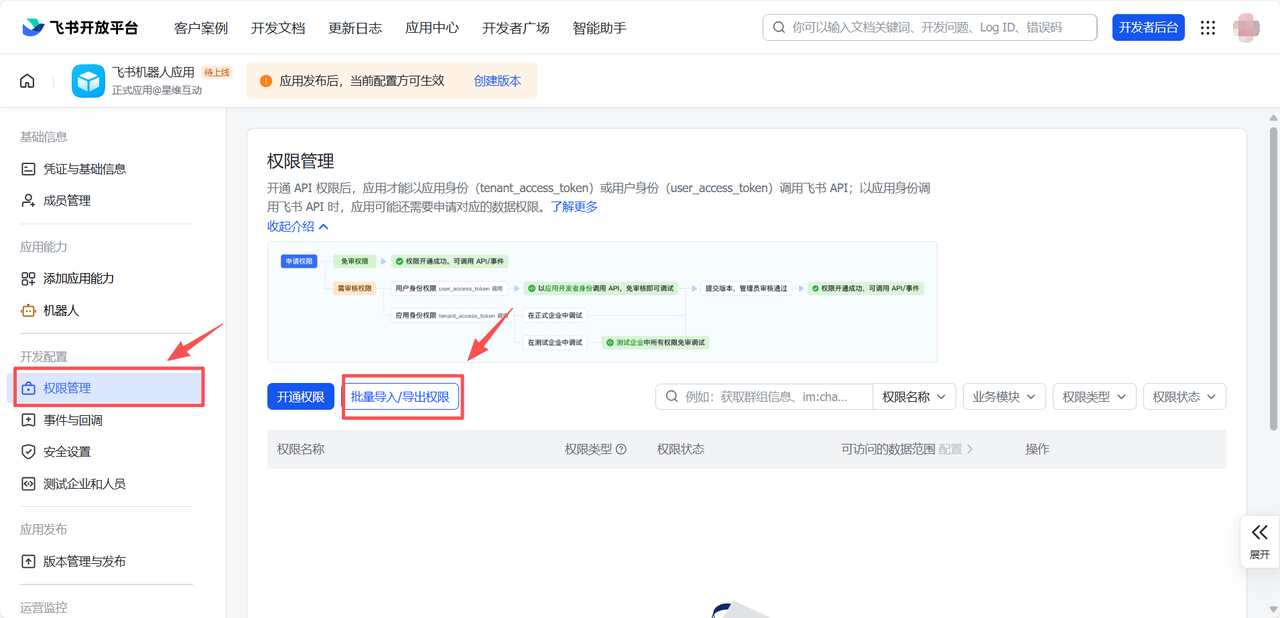
添加完成后,点击【权限管理】,点击【批量导入/导出权限】。
步骤5:批量导入权限
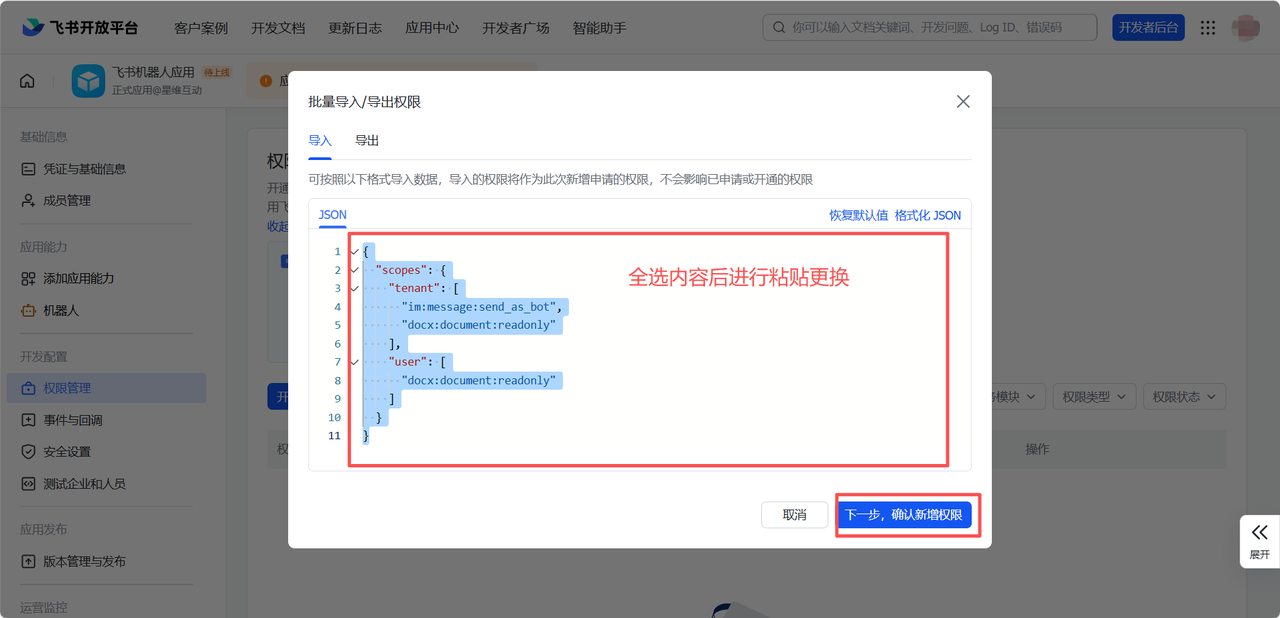
在导入框页面里输入以下我们提供给您的批量导入 JSON,点击【下一步,确认新增权限】
{
"scopes": {
  "tenant": [
    "contact:contact.base:readonly",
    "contact:user.base:readonly",
    "drive:drive",
    "drive:drive:readonly",
    "drive:file",
    "drive:file:download",
    "drive:file:readonly",
    "im:chat.members:read",
    "im:chat:read",
    "im:chat:readonly",
    "im:message",
    "im:message.group_msg",
    "im:message:readonly"
  ],
  "user": []
}
}
步骤6:申请开通权限
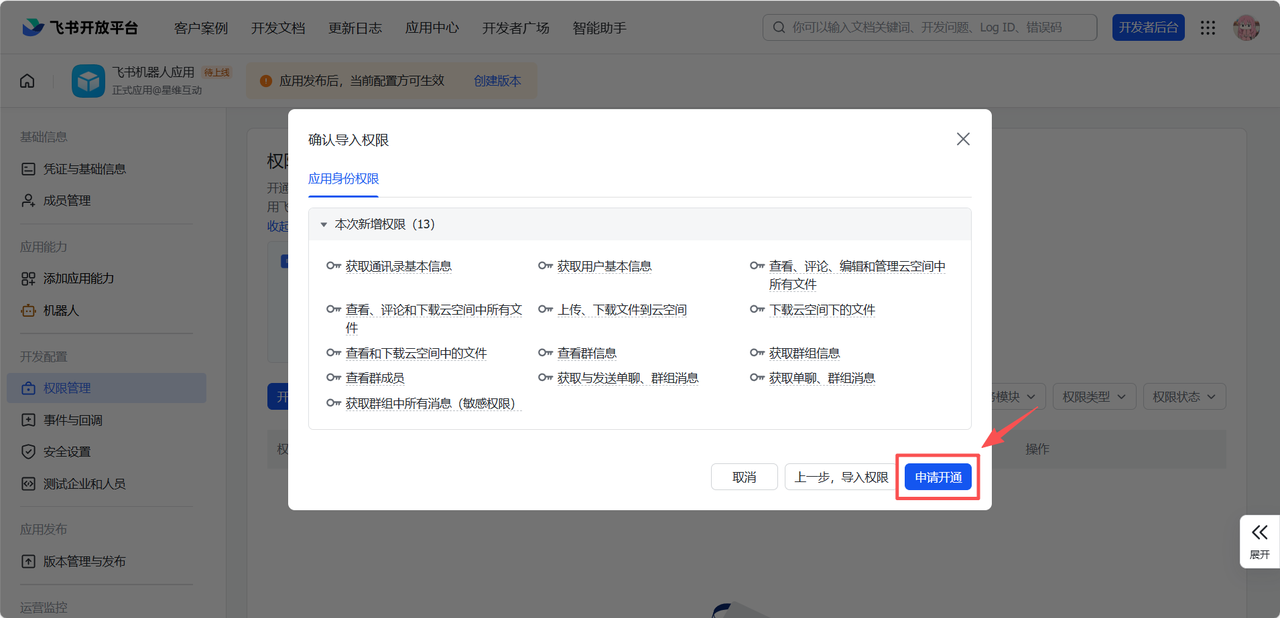
粘贴导入无误后会出现以下页面,点击【申请开通】。如失败检查复制粘贴的 JSON 代码。
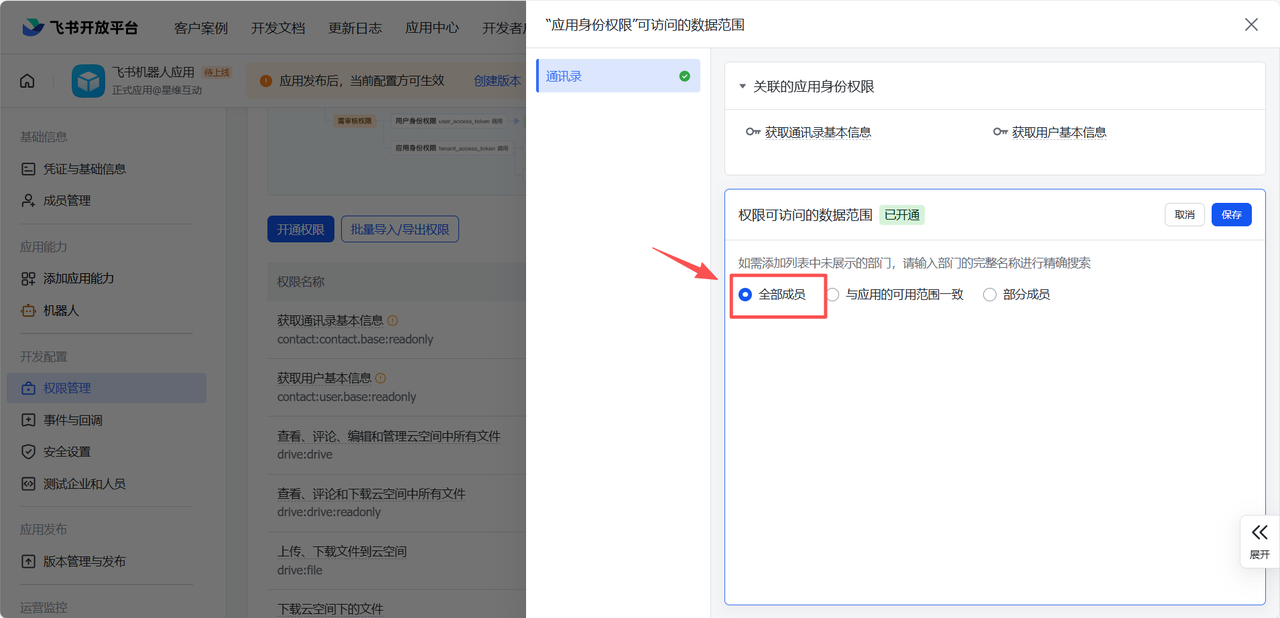
步骤7:配置可用范围
开通会自动跳转出此页面,点击【配置】,将范围改成【全部成员】,点击【保存】。
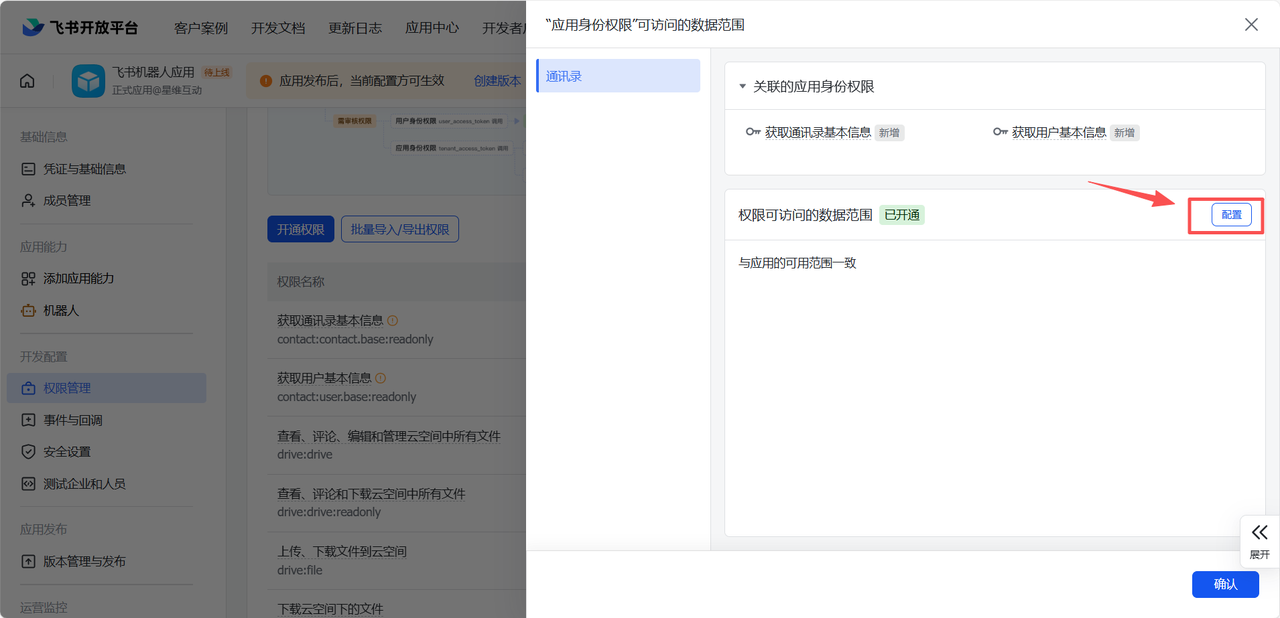
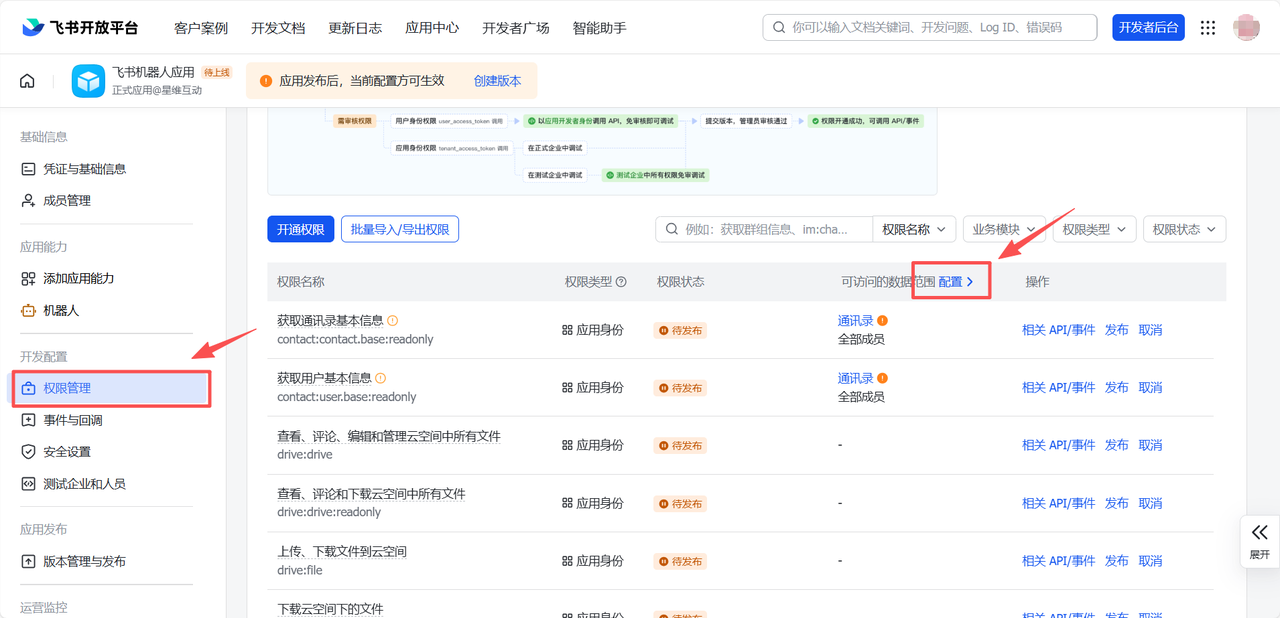
提示:如果误操作关闭了自动跳转的页面,点击【权限管理】,图示右方的【配置】,即可设置。
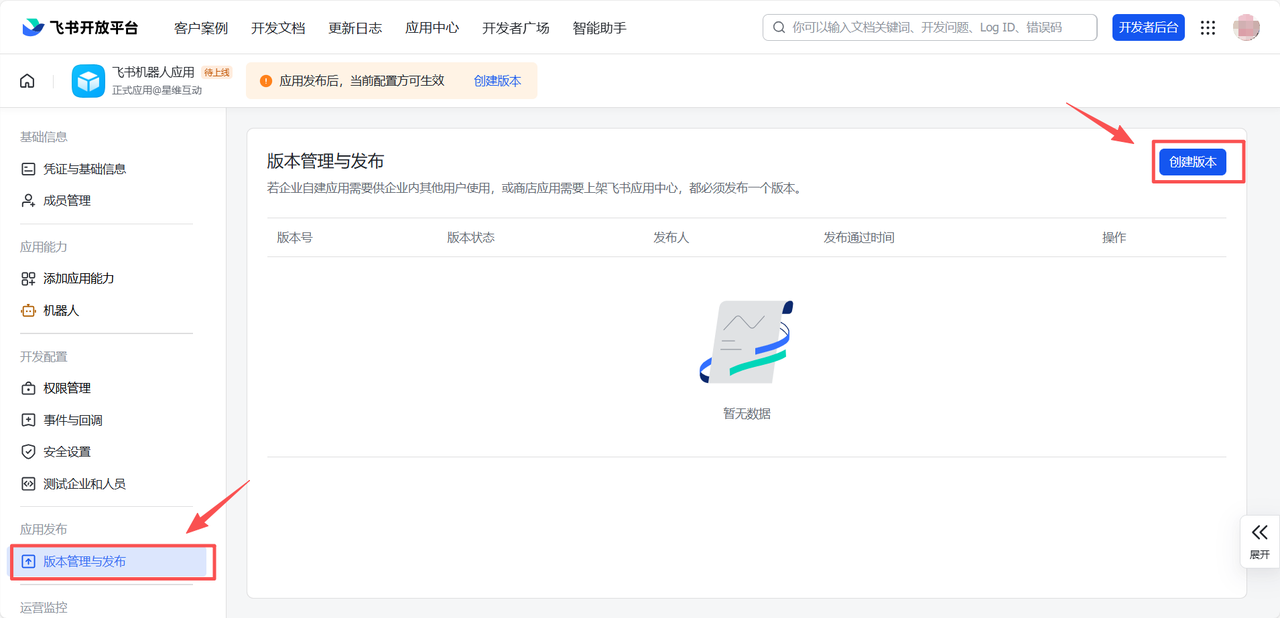
步骤8:创建版本
设置保存完成后,点击【版本管理与发布】,点击【创建版本】。
步骤9:填写版本信息并发布
随后根据页面提示,填写完成相关必填信息,点击【保存】。
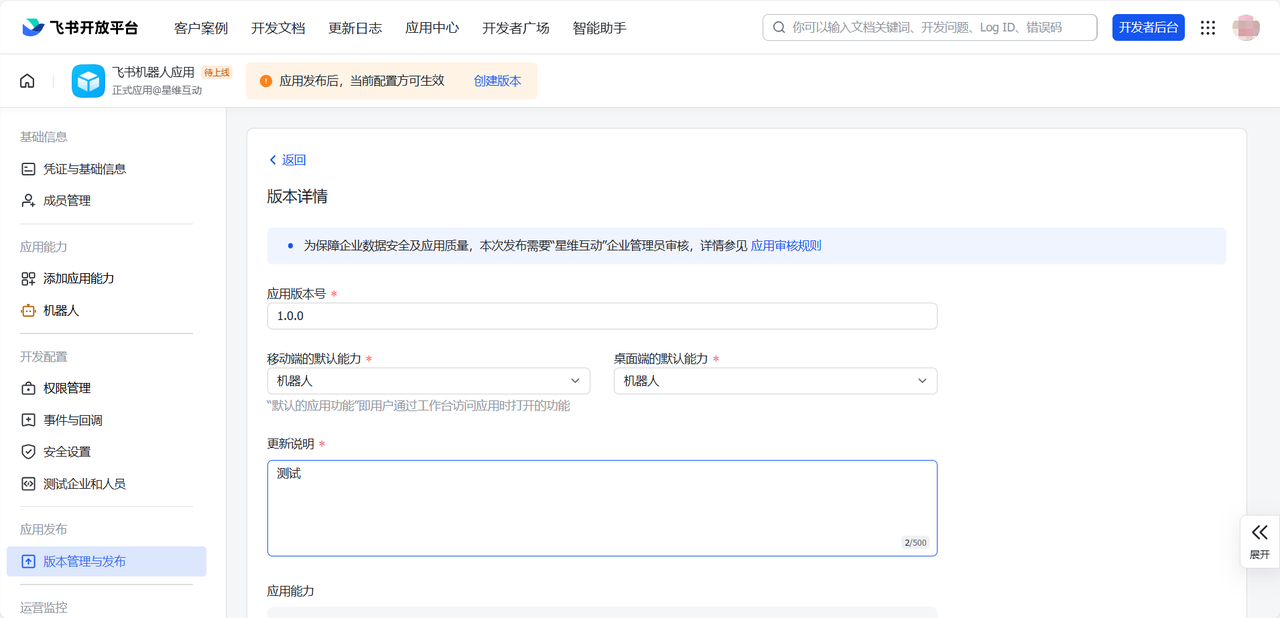
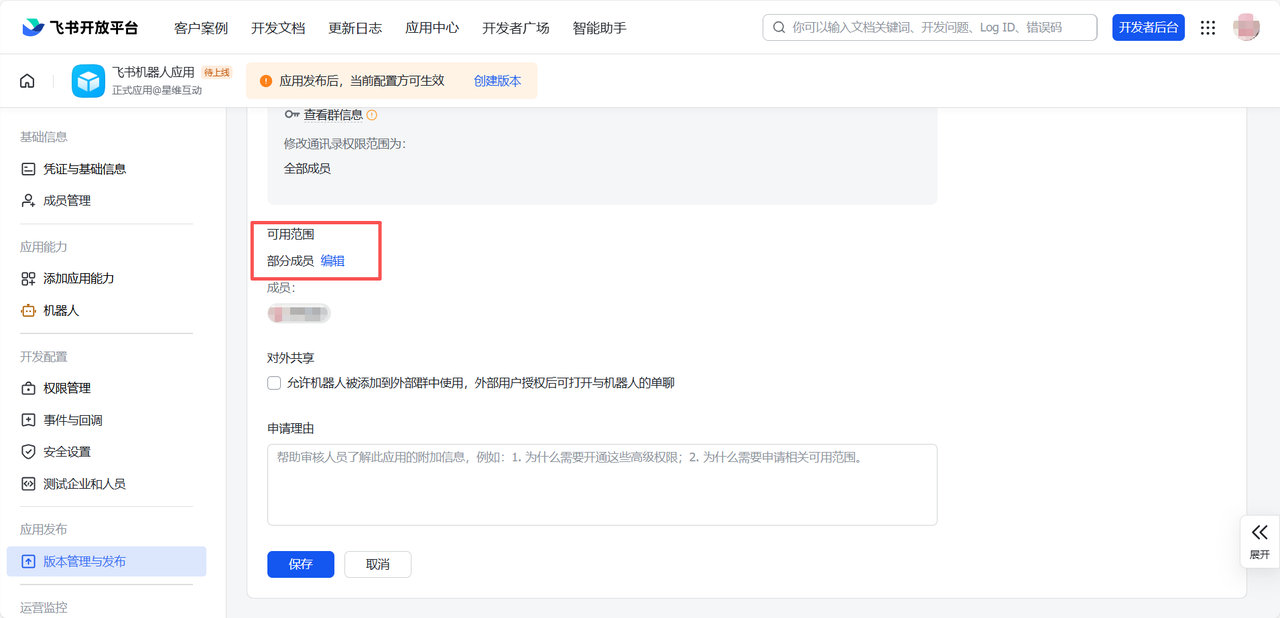
根据公司管理需要,设置能够添加此机器人的权限人员,全部或者部分成员。
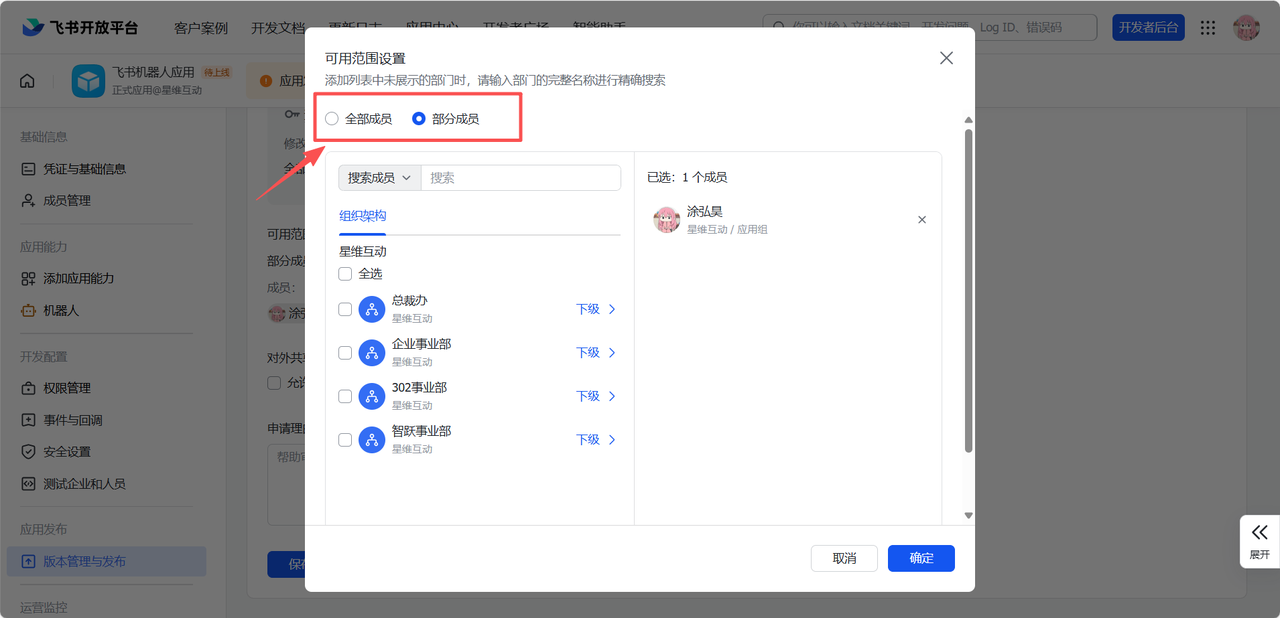
随后保存,等待审核。
步骤10:审核通过
如使用企业飞书管理员账号进行设置,直接免审自行通过即可进行下一步。如不是,找到您的企业飞书管理员,让其通过机器人应用发布。
企业飞书管理员操作说明:
管理员账户登录 https://open.feishu.cn/app,如图所示点击右上角栏目扩展中的【管理后台】。
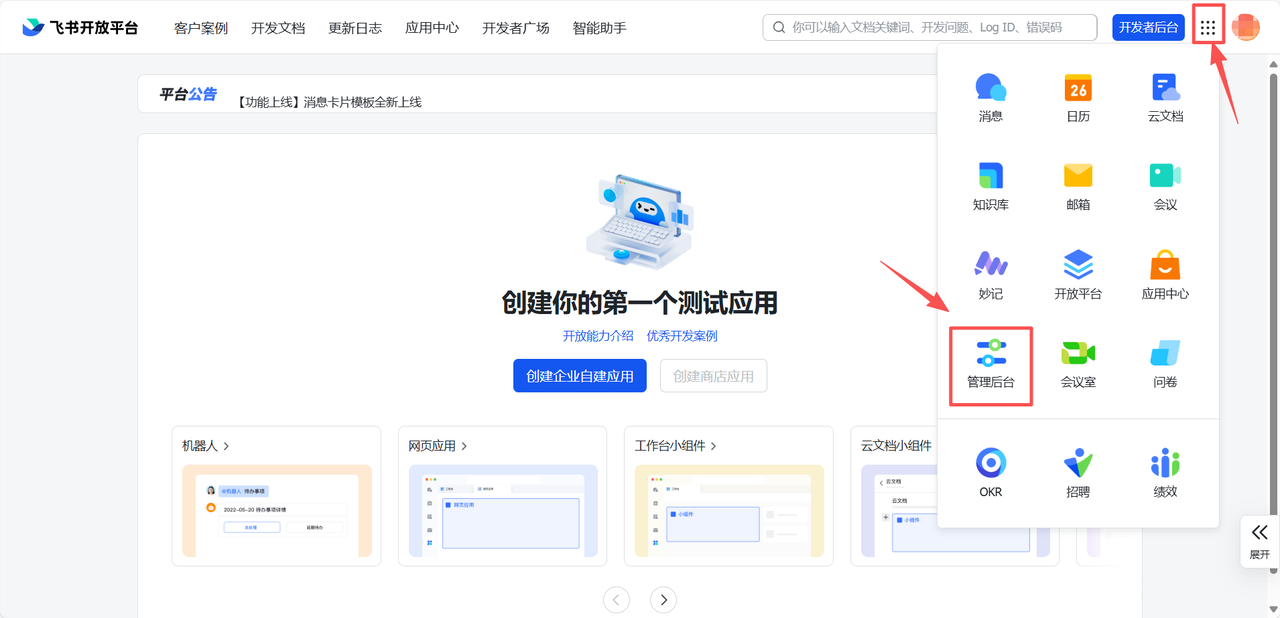
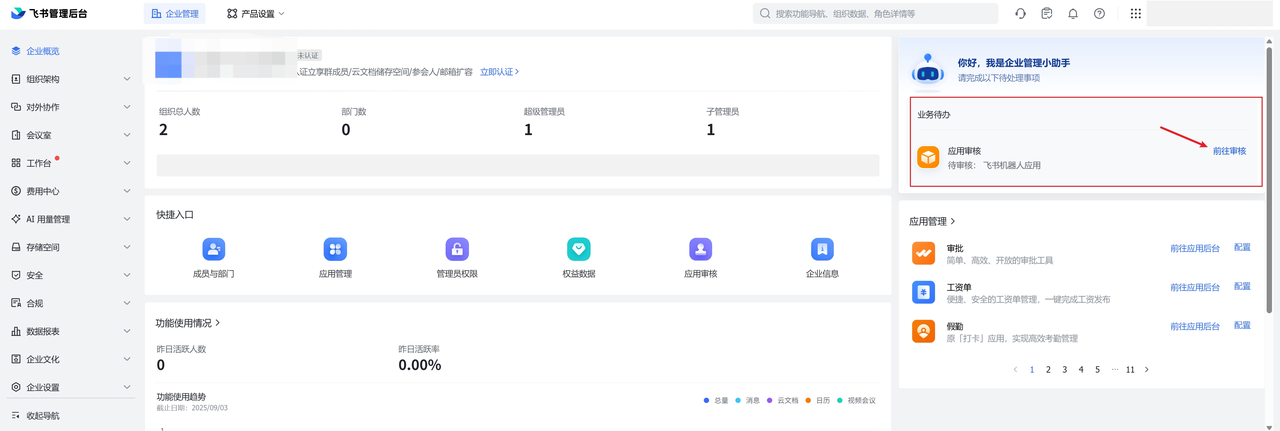
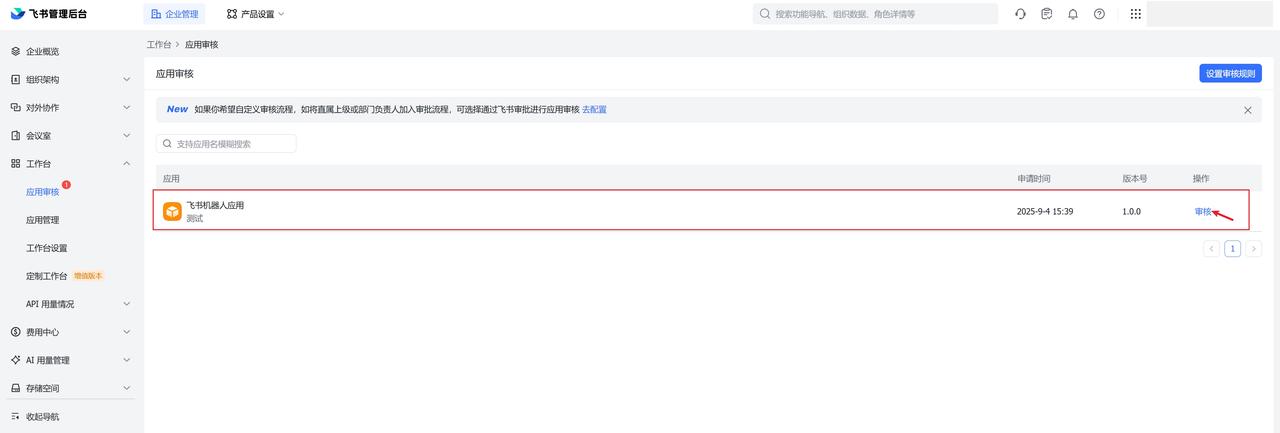
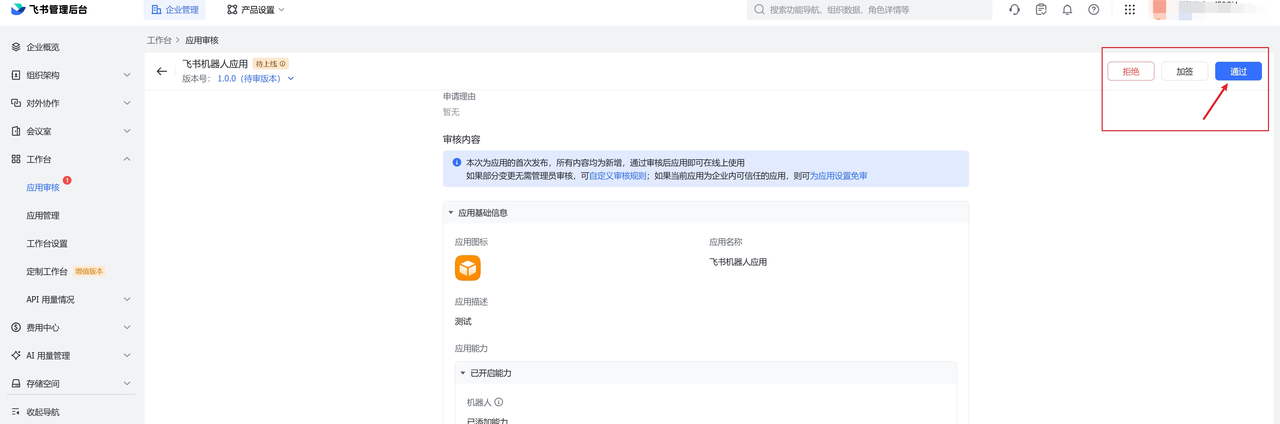
进入后右侧会出现待审核的应用,点击【前往审核】,根据图示进行审核通过即可。
步骤11:添加机器人到群聊
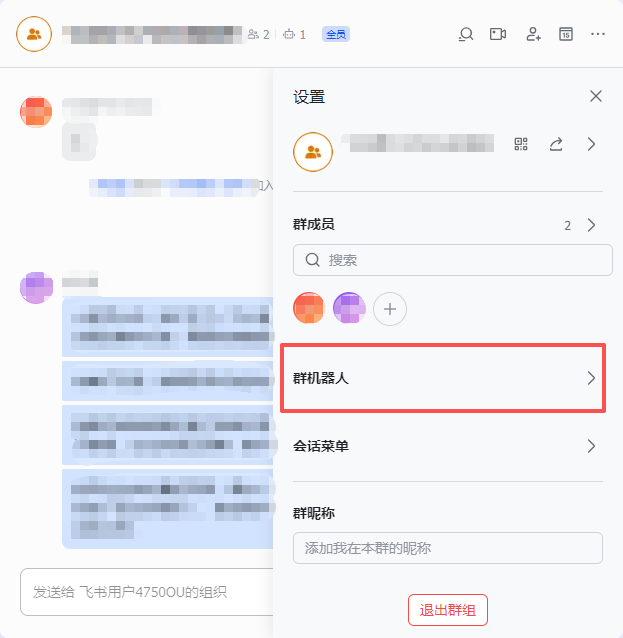
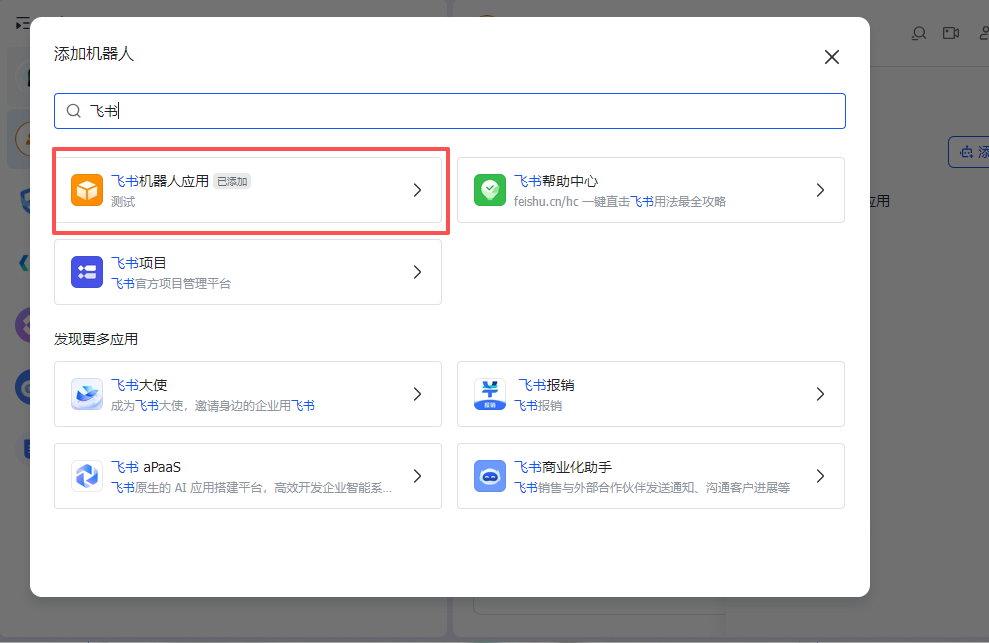
在需要的飞书群【设置】里中添加刚刚发布的飞书机器人应用,注意:需要群成员权限添加。
信息源添加
步骤1:获取凭证信息
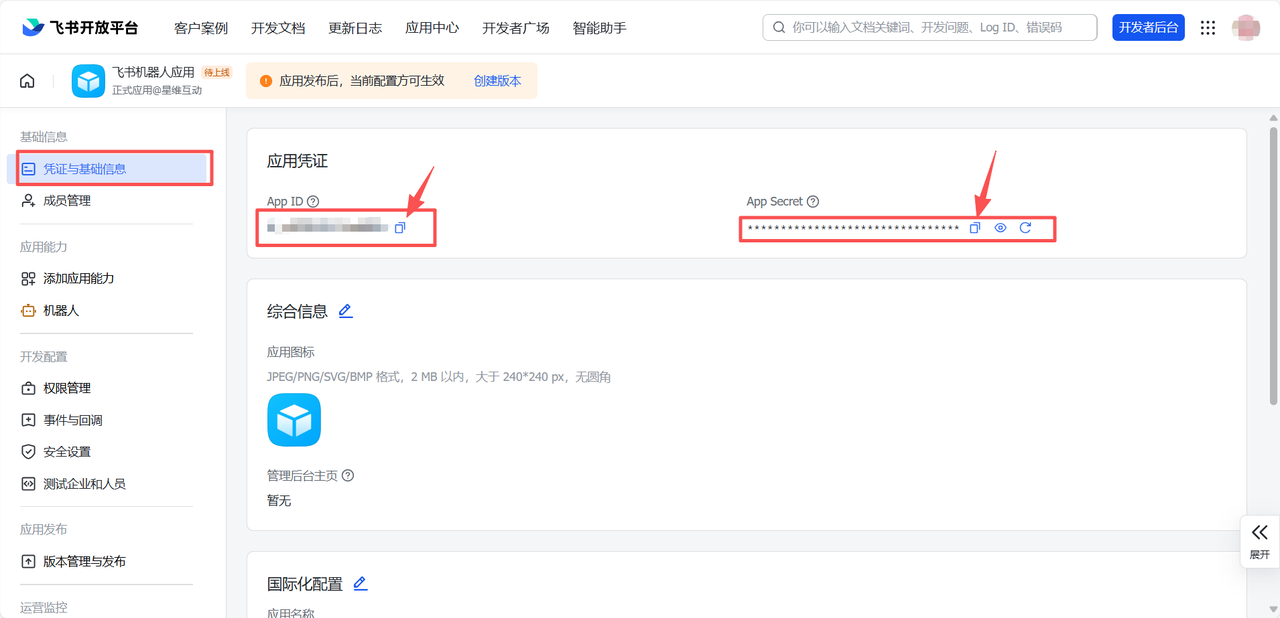
回到飞书开放平台,找到添加的飞书机器人应用点击【凭证与基础信息】,复制【APP ID】和【APP Secret】。
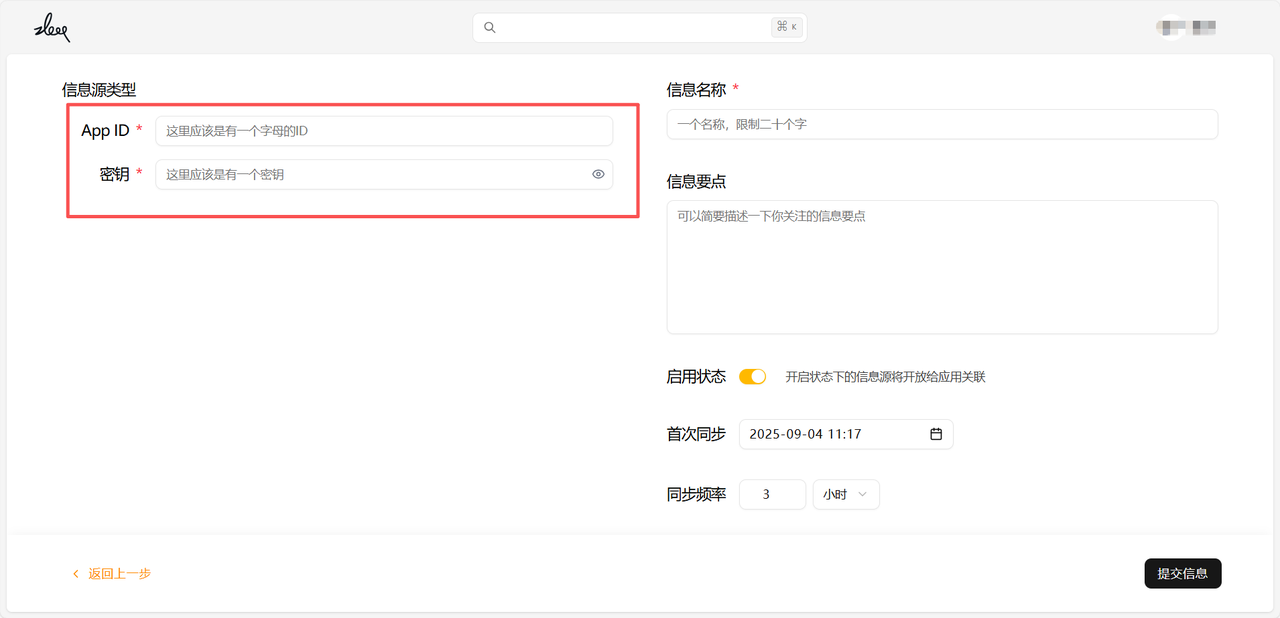
步骤2:在 Zleap 中配置
回到智跃 Zleap,粘贴刚刚复制的相关信息即可完成信息源添加。
提交反馈意见
›对飞书机器人配置有疑问或建议?欢迎通过反馈表单告诉我们