
GitLab
通过 OAuth 授权接入 GitLab,获取仓库信息作为信息源
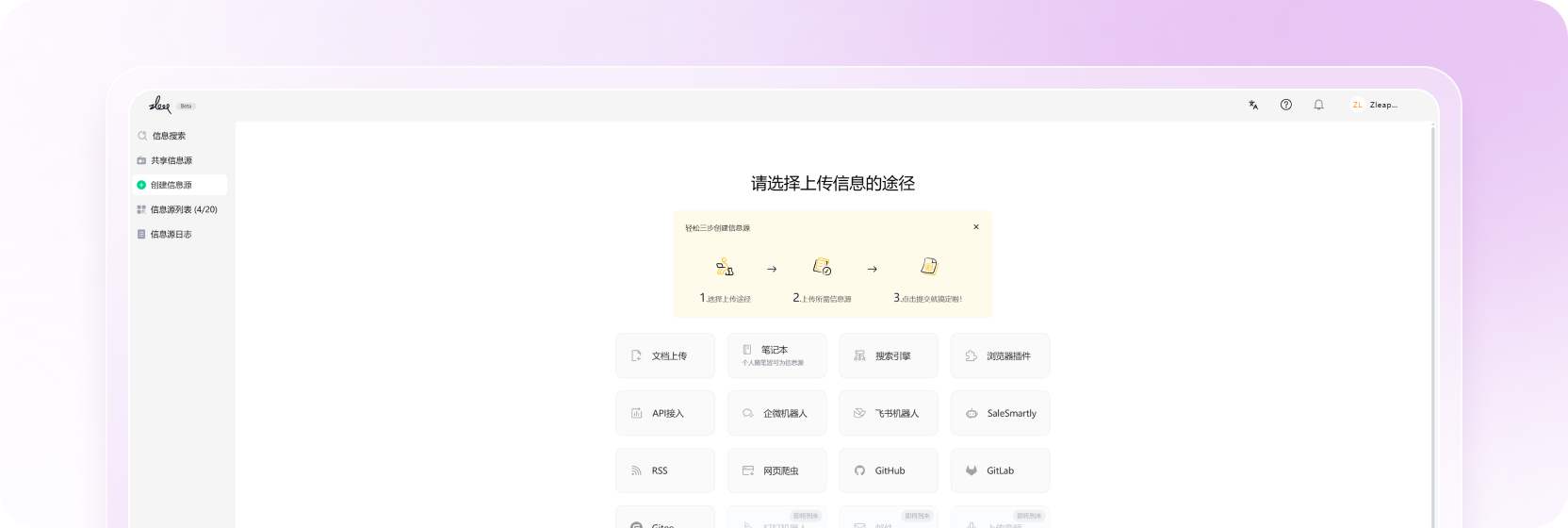
核心概念
GitLab 通常以本地化部署的方式在企业内部使用,作为私有代码仓库管理平台
Zleap 通过 GitLab 的 Application 机制获取代码信息。只需在 GitLab 中新建 Application,将生成的 Application ID、Secret 密钥和回调地址(Callback URL)填入 Zleap 即可完成对接,无需提供 GitLab 密码。
配置 GitLab 应用
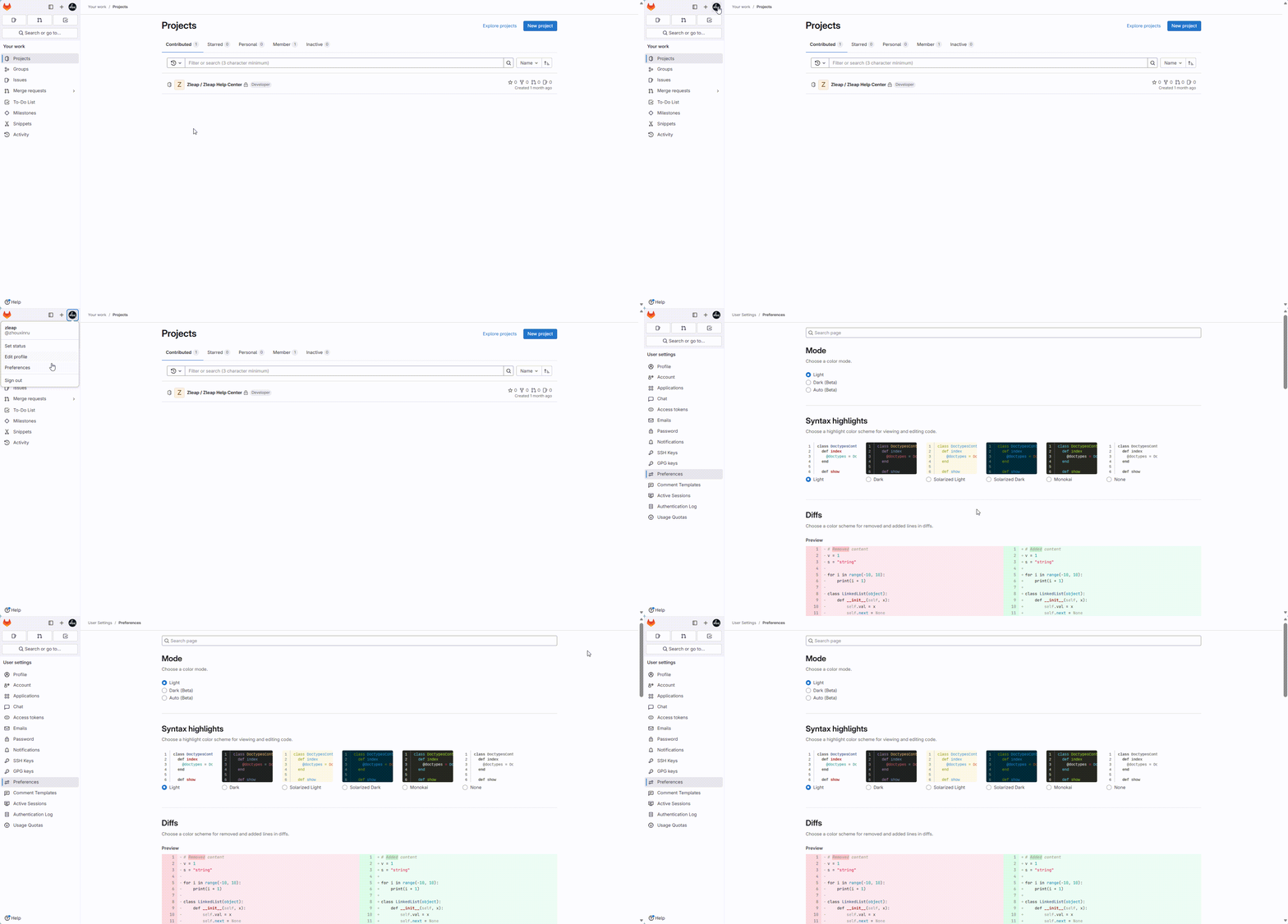
步骤1:进入偏好设置
登录您的 GitLab 服务,点击右上角头像,在下拉菜单中选择【Preferences】,进入个人偏好设置页面。
步骤2:进入 Applications
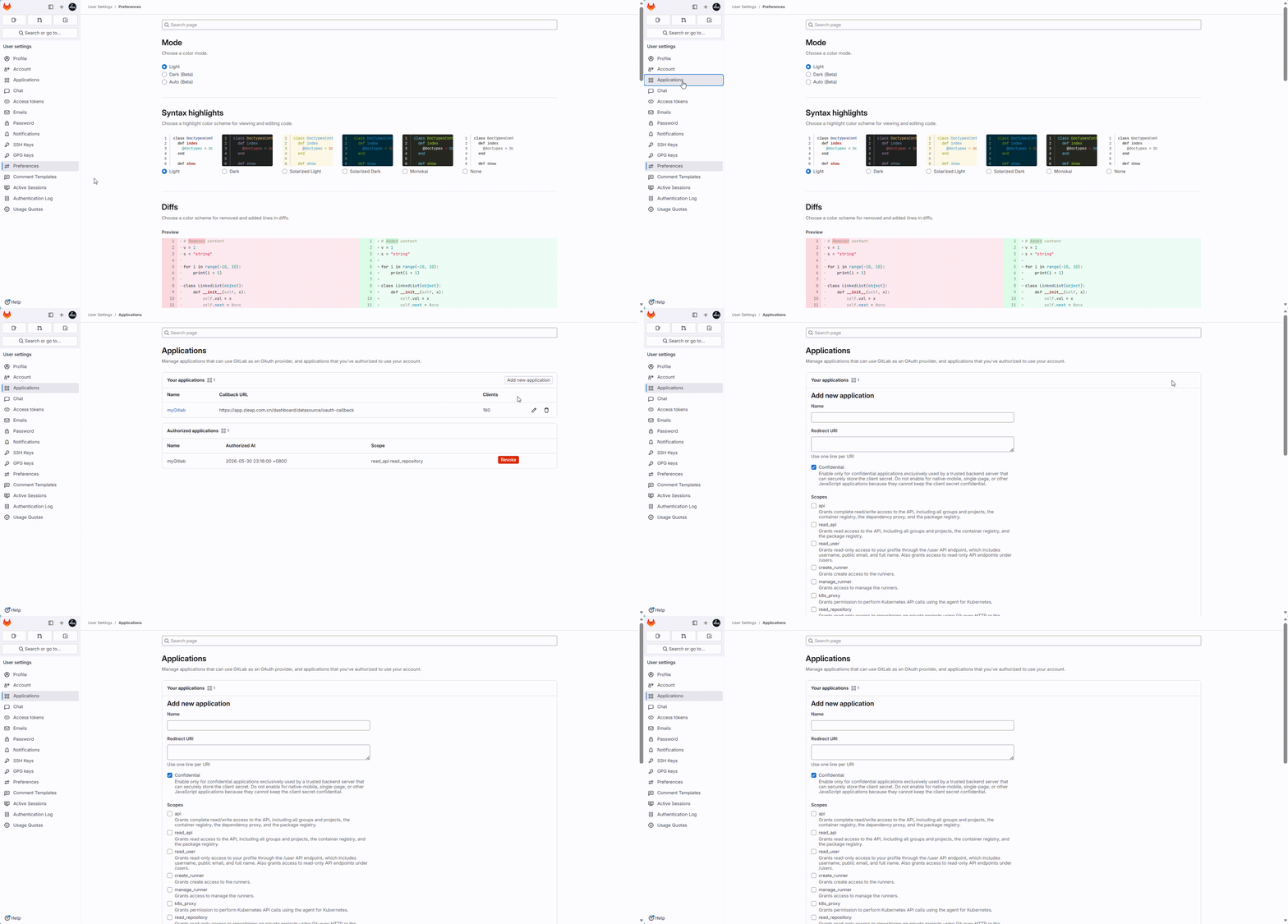
在左侧导航栏中找到并点击【Applications】,进入 OAuth 应用管理页面。
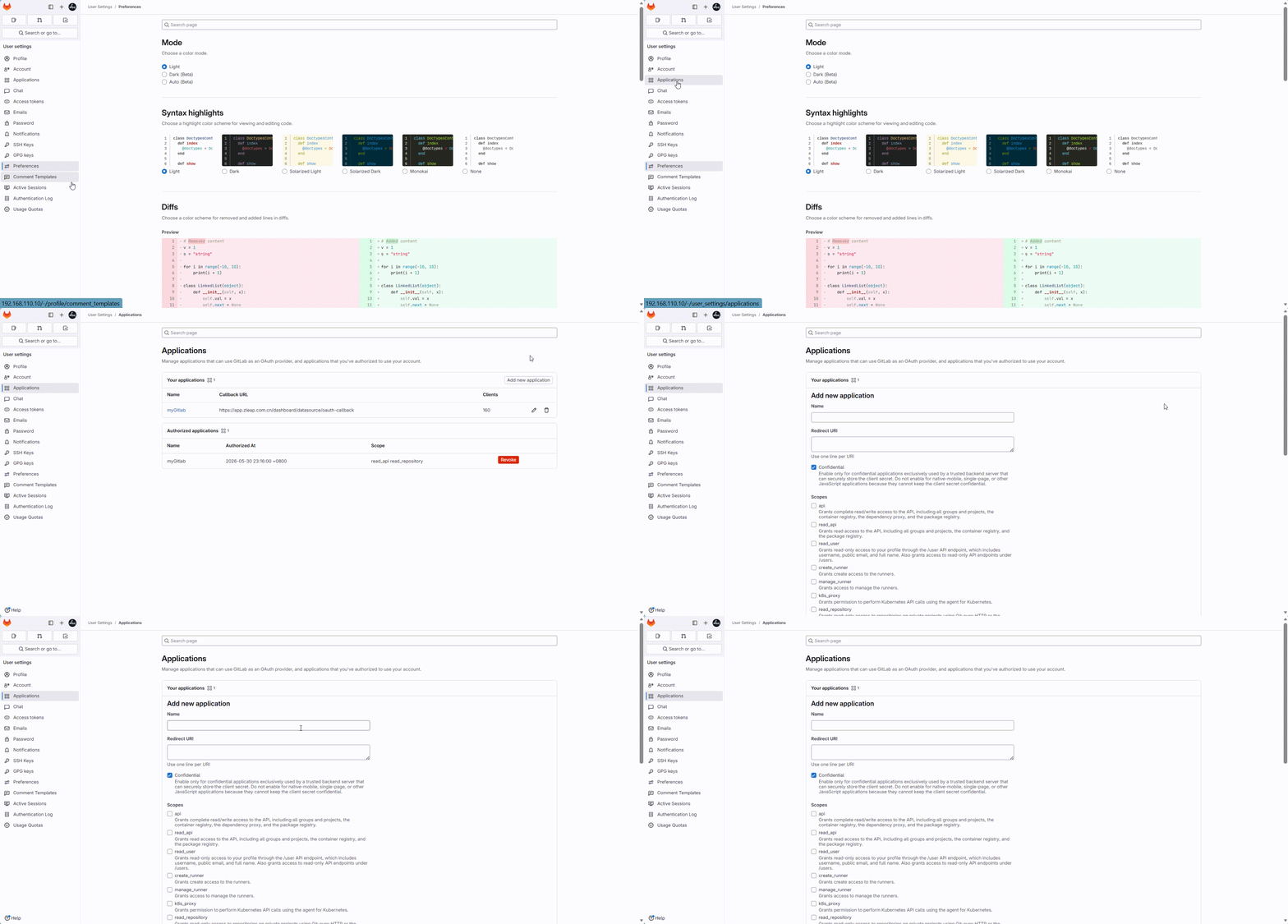
步骤3:创建新应用
点击【Add new application】,开始创建一个新的 OAuth 应用。
步骤4:填写应用信息
在应用创建表单中填写以下信息,完成后点击【Save application】保存。
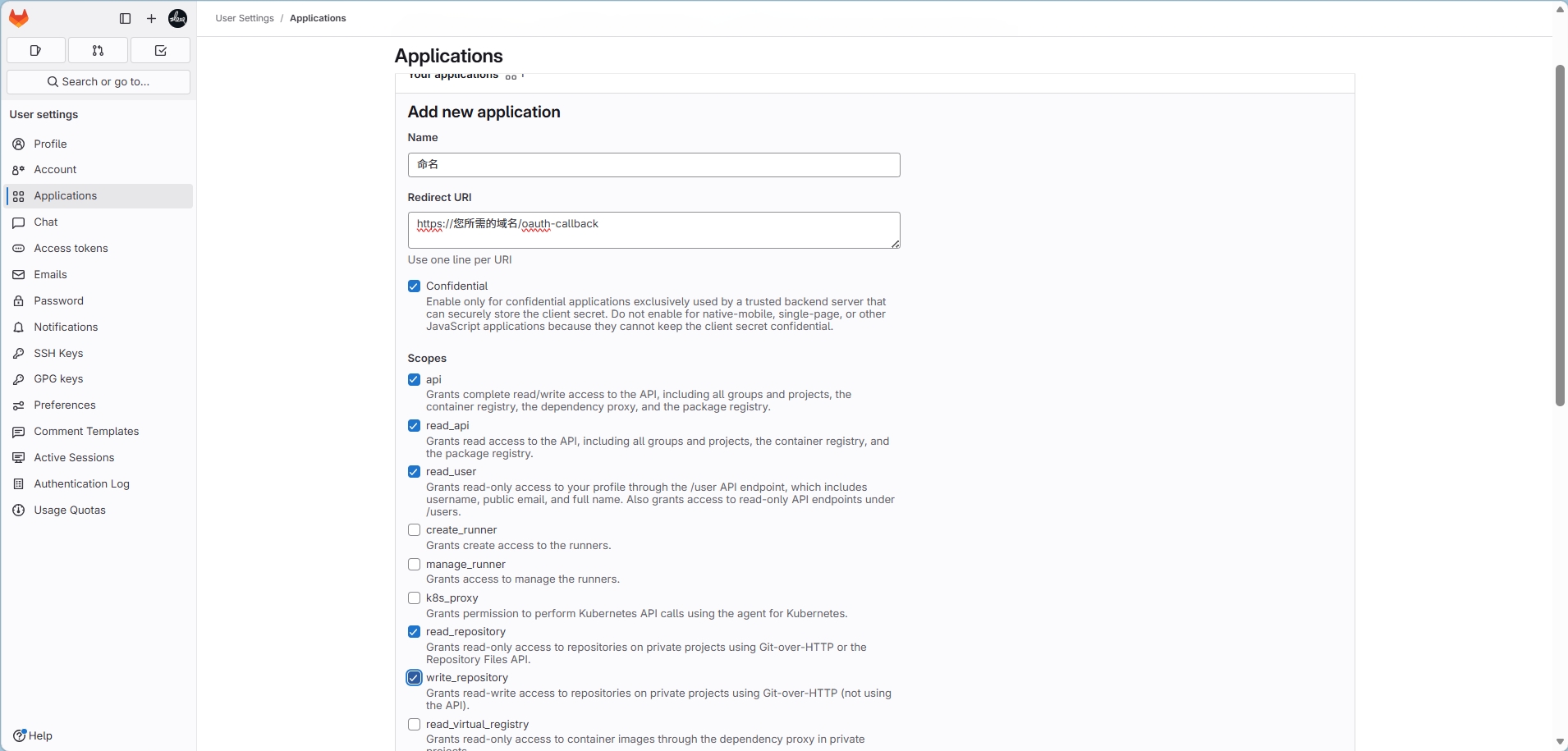
- Scopes(权限范围):勾选
api、read_api、read_user、read_repository、write_repository Redirect URI(回调地址):请根据您的部署方式选择对应的填写格式:
- 网页版(公网):
https://您所需的zleap域名/oauth-callback需使用公网 IP 或已备案域名,Zleap 云端服务可正常访问
- 一体机/局域网部署:
http://您的GitLab服务器IP/oauth-callback⚠️ 仅限在同一局域网内使用,Zleap 需与 GitLab 处于相同网络环境
📌 注意事项
- 公网 IP 场景:确保您的 GitLab 服务器可被公网访问,否则云端无法完成回调验证。
- 局域网 IP 场景(如
http://192.168.XXX):仅适用于一体机本地部署或同网络环境下的测试,Zleap 网页版无法连接此类私有地址。 - 如不确定使用哪种方式,建议优先采用公网域名/公网 IP 方式进行配置。
💡 常见问题
Q:为什么填写局域网 IP(如 192.168.x.x)后连接失败?
A:Zleap 网页版运行在云端服务器,无法访问您本地的私有网络地址。如需使用局域网 IP,请在一体机(本地部署)环境中操作。
Q:我没有域名,只有 IP 地址怎么办?
A:如果您使用的是一体机且 Zleap 与 GitLab 在同一局域网内,可以直接填写 GitLab 的局域网 IP 地址。如果是网页版,则需要使用公网 IP 或申请域名。
在 Zleap 中完成配置
步骤5:获取授权配置信息
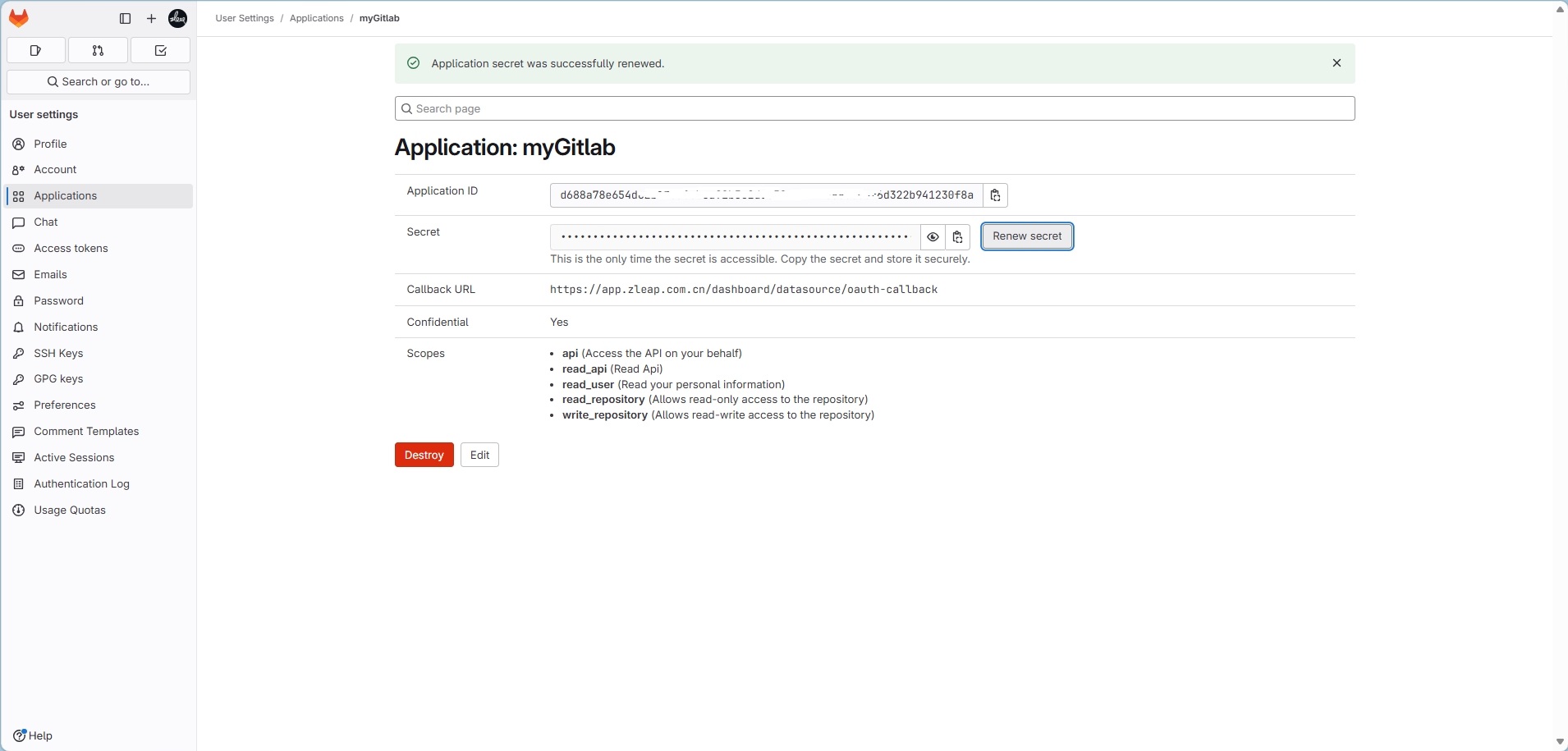
应用创建成功后,GitLab 将生成 Application ID 和 Secret,请复制并妥善保存这两个值,后续在 Zleap 中配置时需要用到。
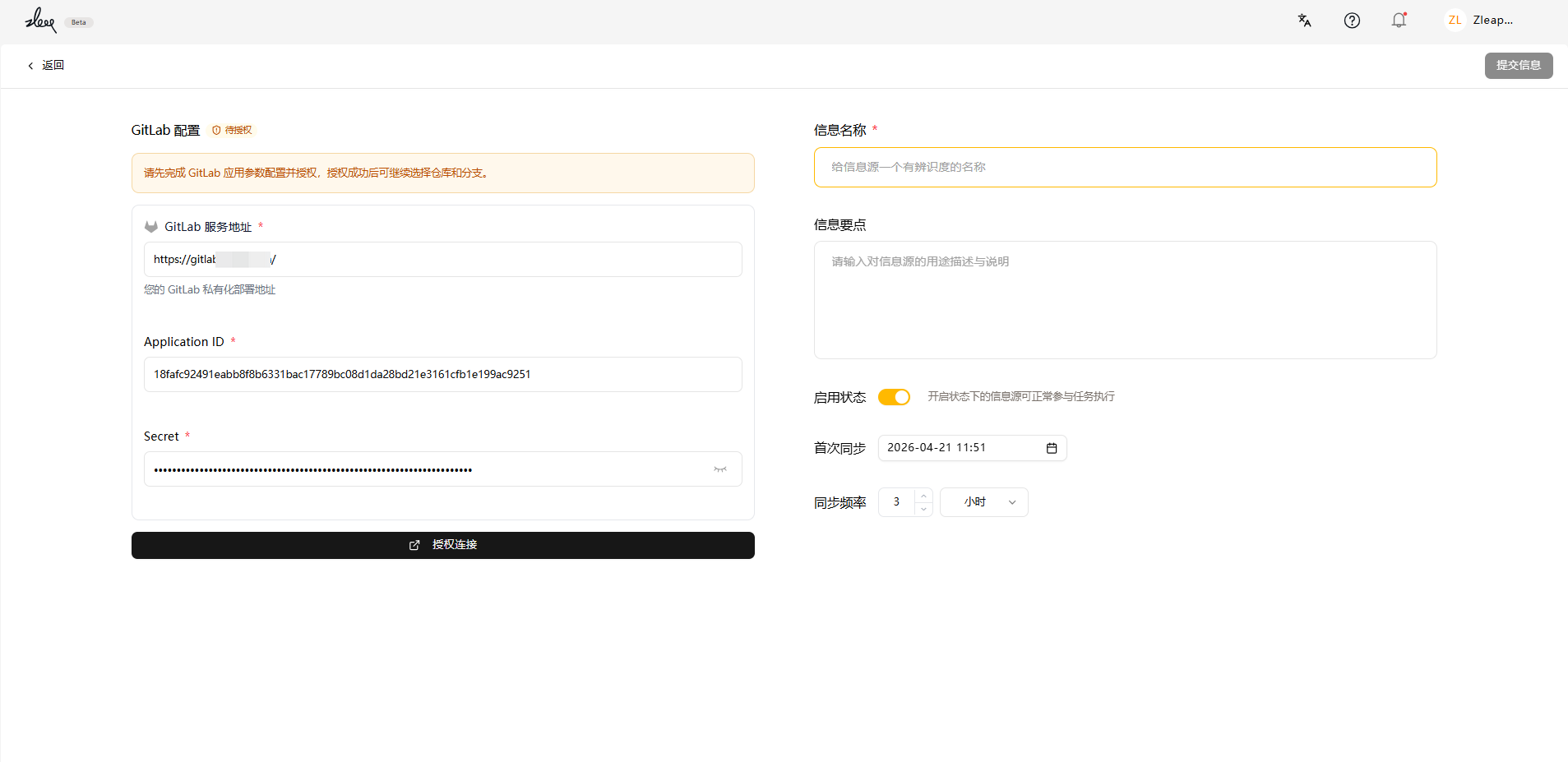
步骤6:填写授权信息
在 Zleap 中进入【信息管理】-【创建信息源】-【GitLab】,将上一步获取的 Application ID 和 Secret 填入对应字段,点击【去授权】完成 OAuth 授权。
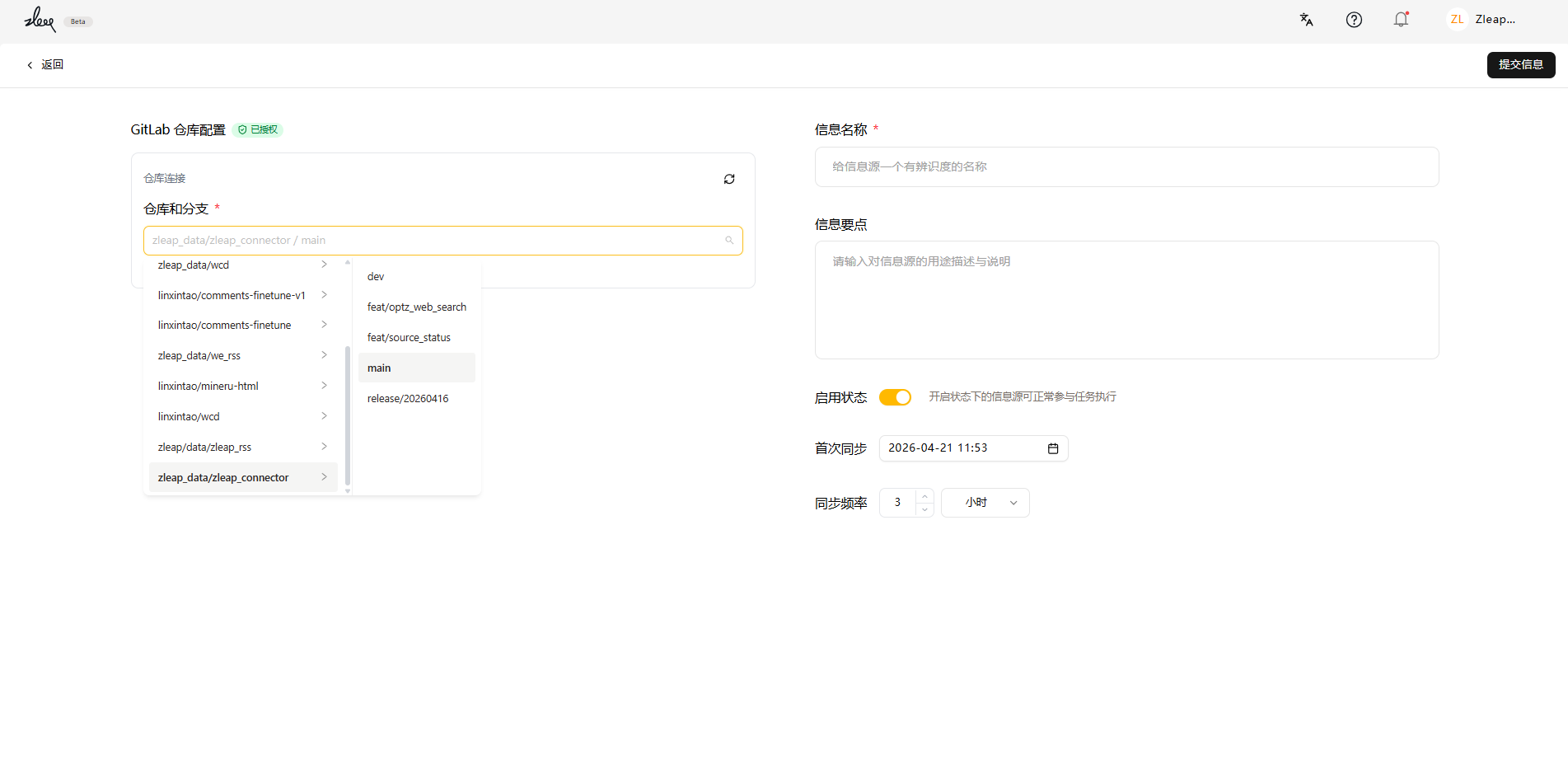
步骤7:选择仓库及分支
授权完成后,从已授权的仓库列表中选择目标仓库,并指定同步分支(如 main 或 master)。Zleap 将从该分支拉取文档内容,作为信息源的数据来源。
步骤8:填写基础信息
为信息源填写名称、描述等基础配置,便于后续识别与管理。确认无误后,点击【下一步】继续。
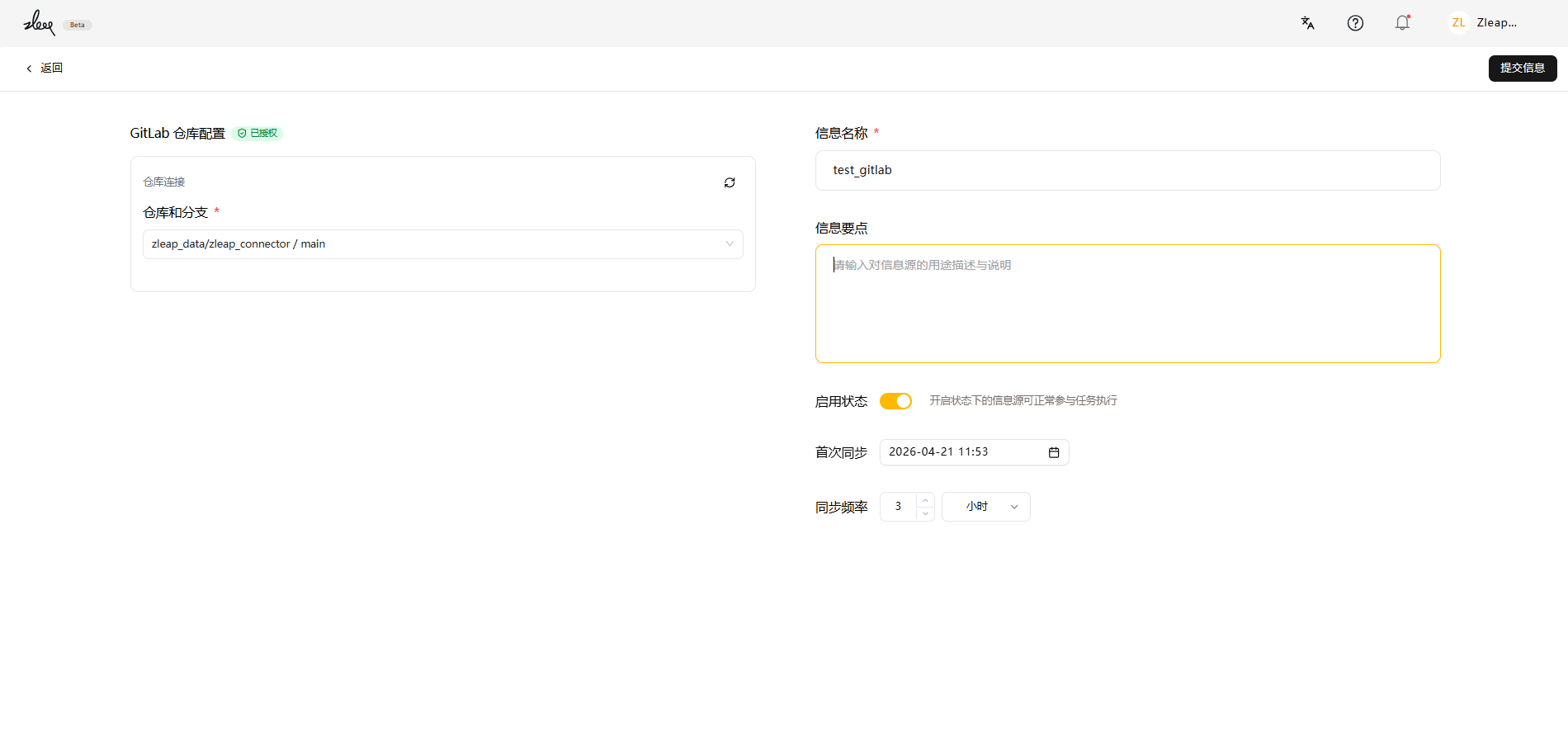
步骤9:提交
核对所有配置信息,点击【提交】完成信息源创建。系统将自动开始同步所选仓库的内容,同步完成后即可在信息搜索中调用该信息源。
提交反馈意见
›对 GitLab 接入有疑问或建议?欢迎通过反馈表单告诉我们