Gitee
通过 OAuth 授权接入 Gitee,获取仓库信息作为信息源
核心概念
Gitee 是国内主流的代码托管与开发者协作平台
和 GitHub 功能类似,是国内企业 / 开发者存放,管理代码的常用工具。
Zleap 接入 Gitee 用的是 OAuth 2.0 第三方授权机制:无需手动创建应用、填写复杂参数,直接一键跳转 Gitee 官方页面授权。不用把 Gitee 账号密码告诉 Zleap,仅通过授权获取有限的只读权限,可随时在 Gitee 后台撤销授权,安全可控。
完整操作步骤
步骤1:进入创建页面
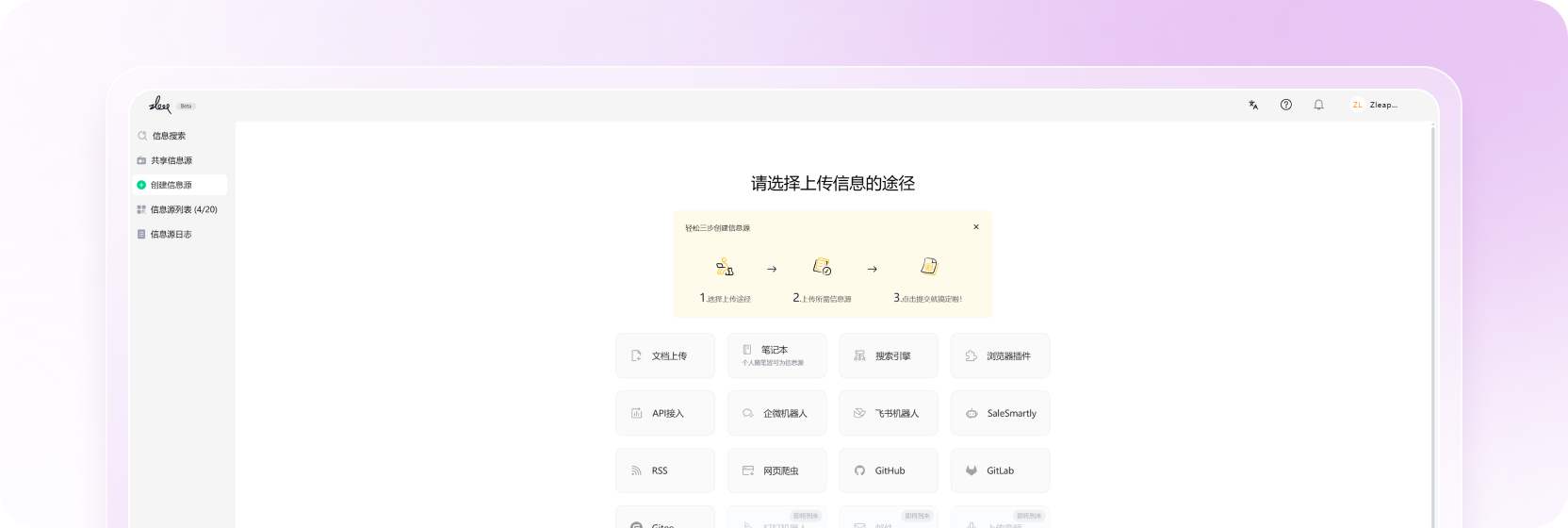
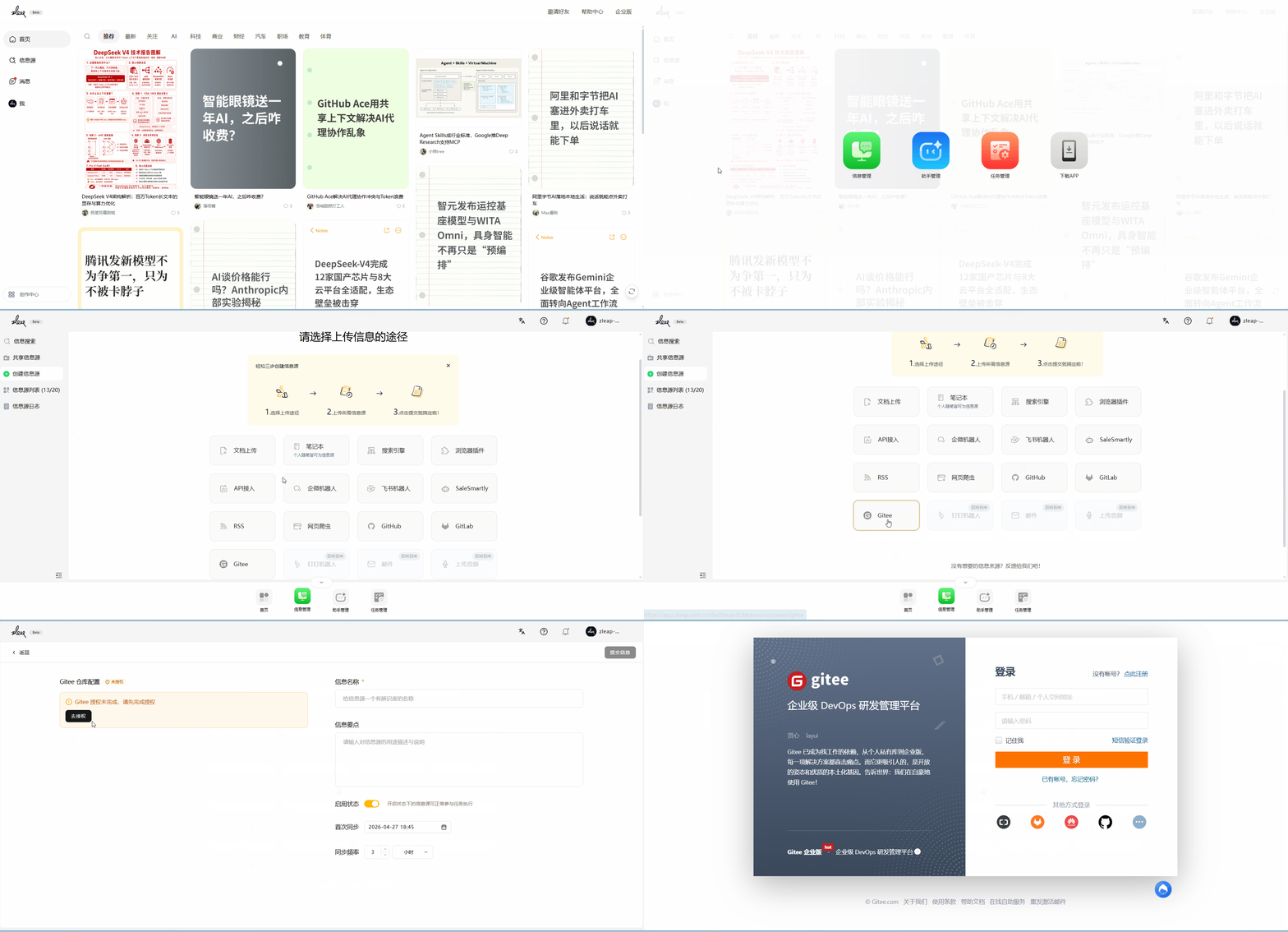
在 Zleap 中进入【信息管理】 - 【创建信息源】 - 【Gitee】,选择 Gitee 接入方式。
步骤2:一键授权连接
页面会自动跳转到 Gitee 官方授权页。若未登录,先输入 Gitee 账号密码完成登录。确认授权给 Zleap(仅授予读取仓库、用户信息的只读权限),点击【授权】。授权成功后自动跳回 Zleap,页面状态从【待授权】变为【已授权】。
步骤3:选择仓库及分支
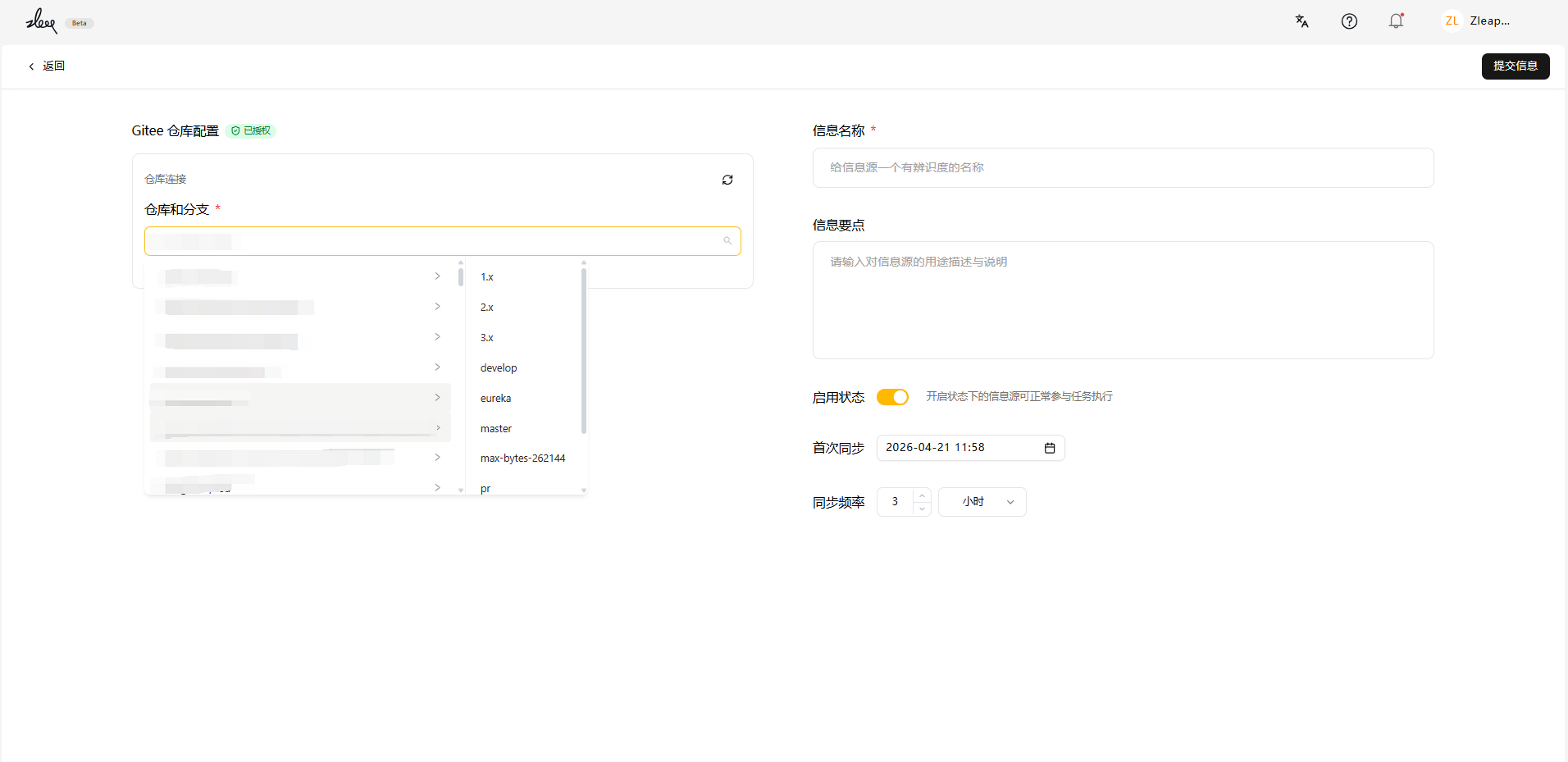
授权完成后,从已授权的仓库列表中选择目标仓库,并指定同步分支(如 main 或 master)。Zleap 将从该分支拉取文档内容,作为信息源的数据来源。
步骤4:填写基础信息
为信息源填写名称、描述等基础配置,便于后续识别与管理。确认无误后,点击【下一步】继续。
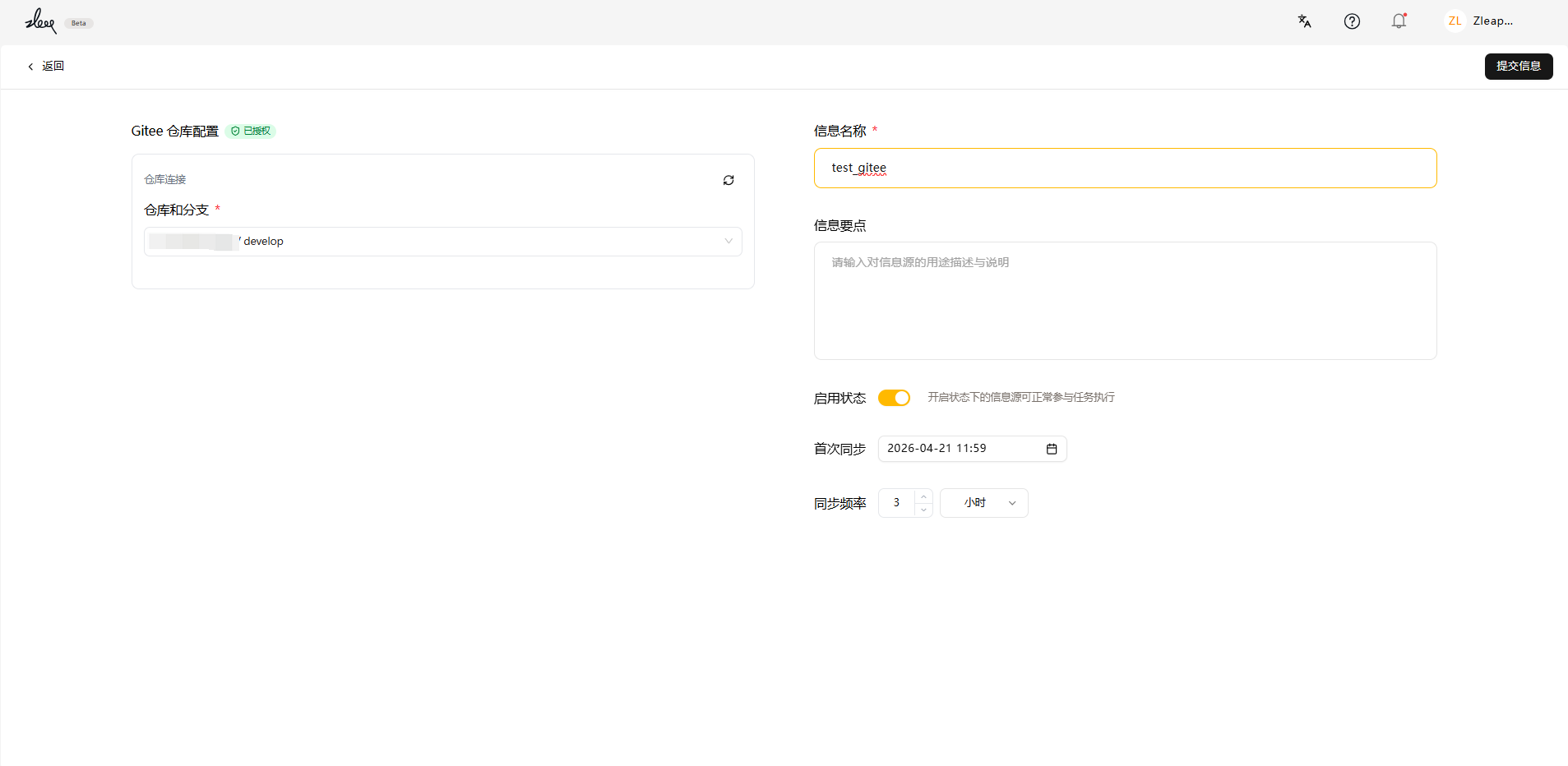
步骤5:提交
核对所有配置信息,点击【提交】完成信息源创建。系统将自动开始同步所选仓库的内容,同步完成后即可在信息搜索中调用该信息源。
后续可在【信息源列表】查看同步状态,在【信息源日志】排查同步问题。
关键说明 & 常见问题
权限说明
授权后 Zleap 仅拥有只读权限,只能读取代码 / 文档数据,无法修改、删除你的 Gitee 内容。可随时在 Gitee【设置 → 第三方应用】中找到 Zleap 应用,点击【撤销】终止授权。
常见报错排查
授权失败
检查 Gitee 账号是否正常,网络是否通畅,重新点击授权即可
同步失败
检查仓库权限是否正常、Zleap 服务器网络是否连通
仓库不显示
确认授权时已勾选对应仓库的读取权限,重新授权即可
提交反馈意见
›对 Gitee 接入有疑问或建议?欢迎通过反馈表单告诉我们